

管理资源与资源库
添加页面和文件,创建资料库并上传文件,预览与处理文件。
最后更新于
入口是左侧导航栏的书架图标。概念说明见资源与资源库。
新增内容
点击右上角 Add,选择:
- New Page:新建页面。
- Upload File:上传文件。
- Upload Folder:上传文件夹。
- Connect...:带子菜单,用于连接外部来源。
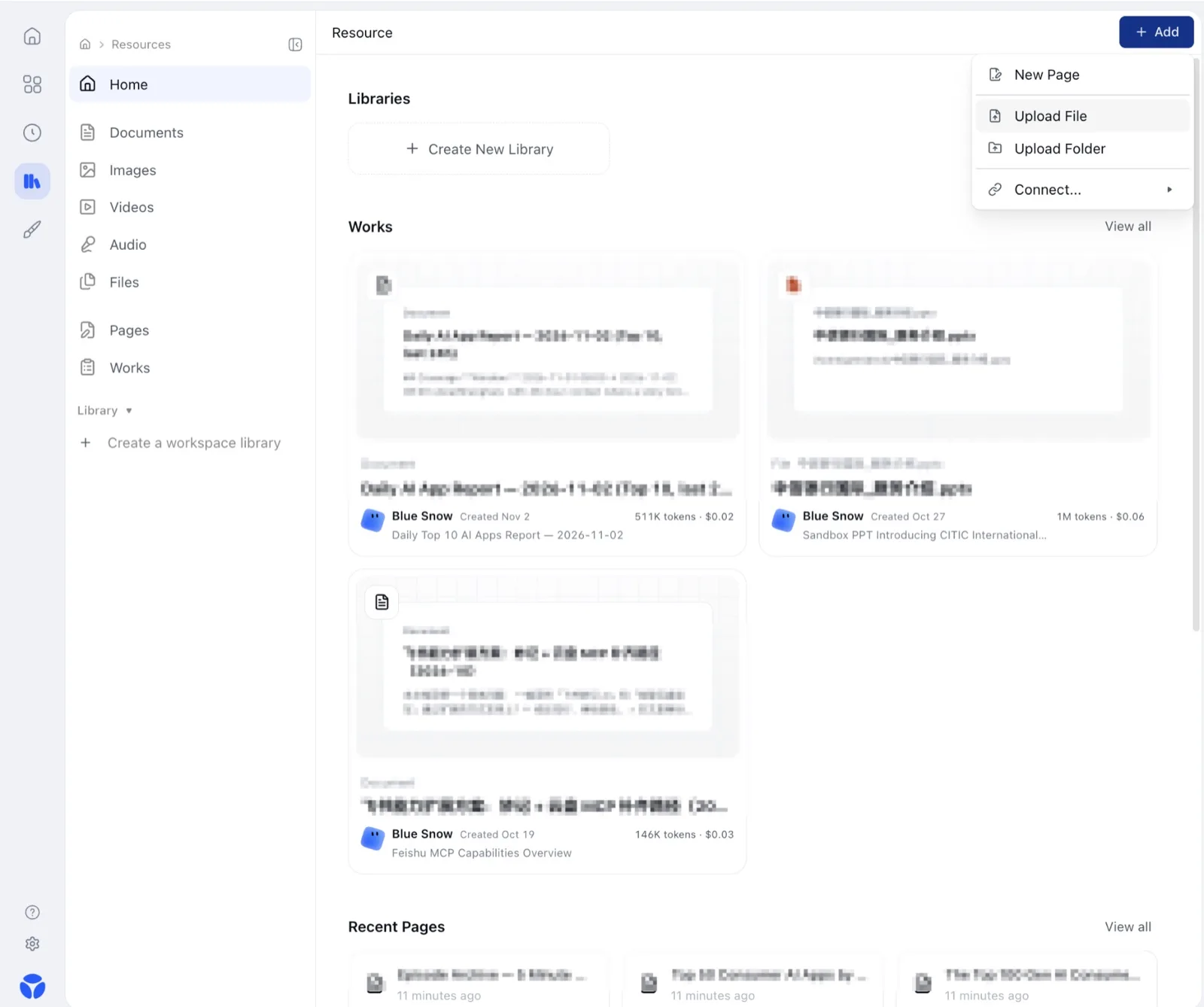
创建 Library 并上传文件
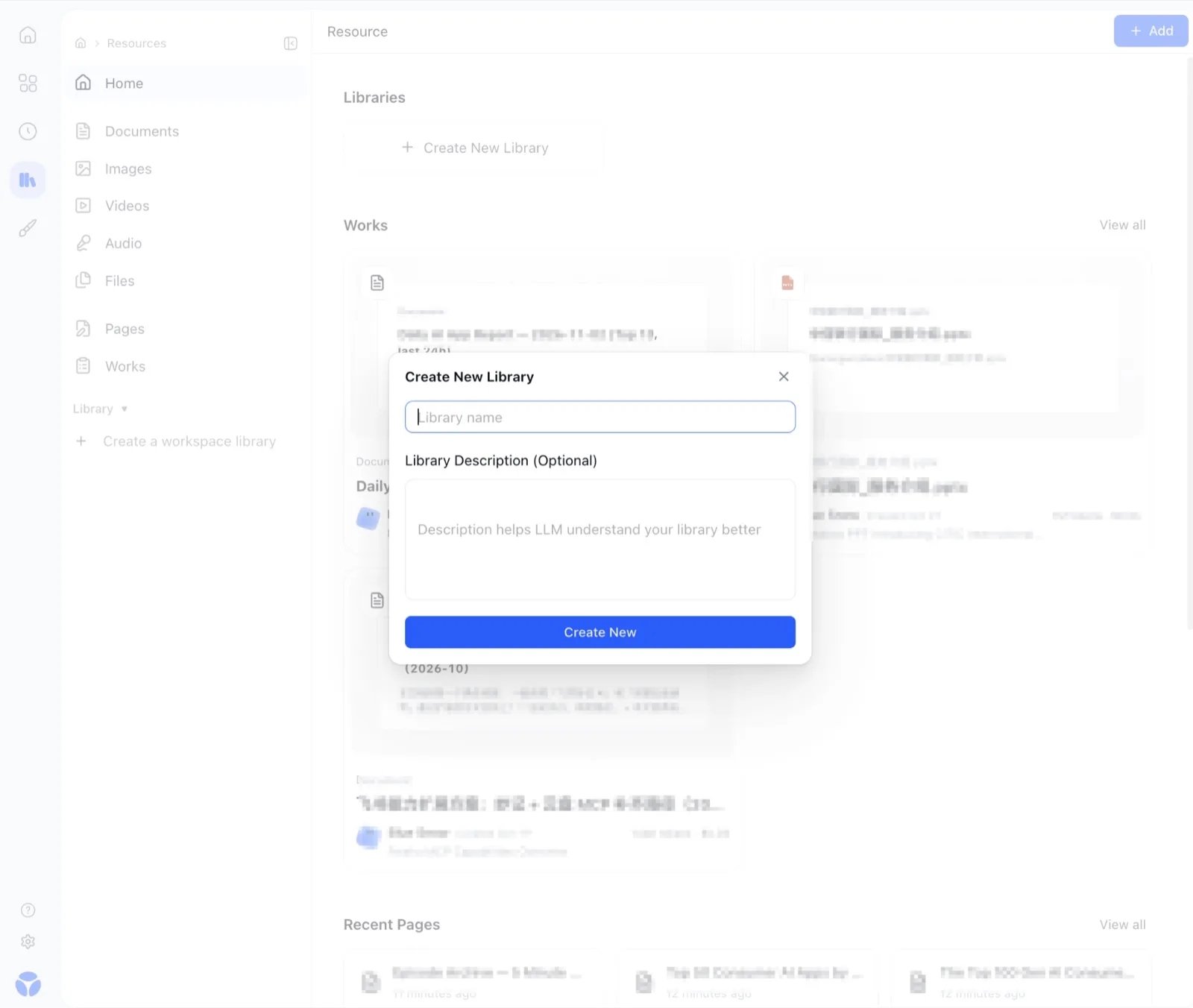
创建 Library
在 Libraries 区点击 Create New Library。
填写名称与描述
在 Library name 输入名称;Library Description (Optional) 可以不填,占位提示是 Description helps LLM understand your library better。点击 Create New。
上传文件
在空的 Library 里点击 Upload File 或 Upload Folder,也可以把文件拖进来。
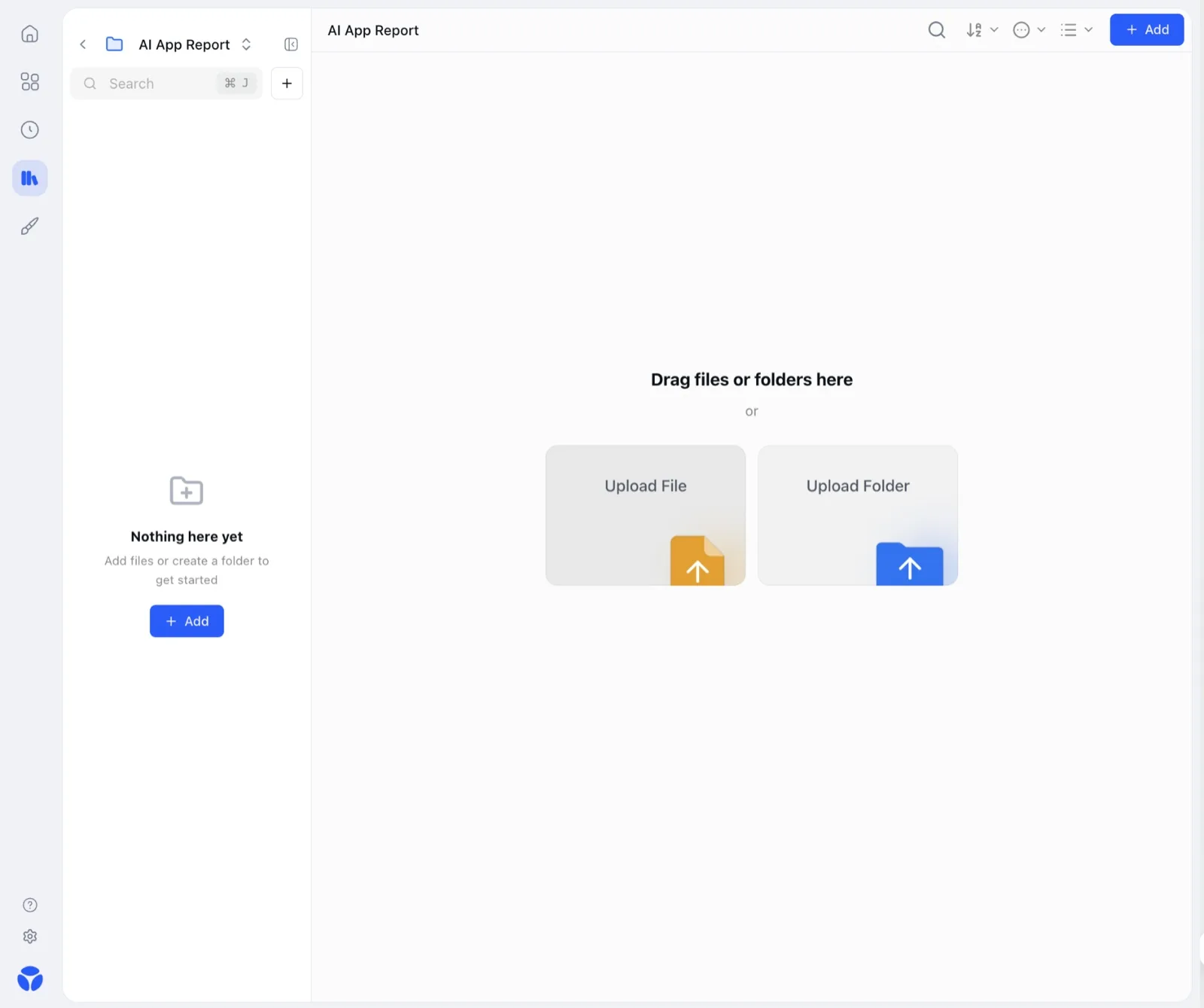
上传后列表出现该文件,右下角浮窗会先显示 Processing file...。处理完成前,不建议立刻让助手引用这个文件;如果长时间不变,刷新页面再看列表。
预览与处理文件
点击文件进入预览。顶部有下载和信息图标,左上有缩放,底部工具栏有 Annotate、Comment、Remove background、Erase、Resize。
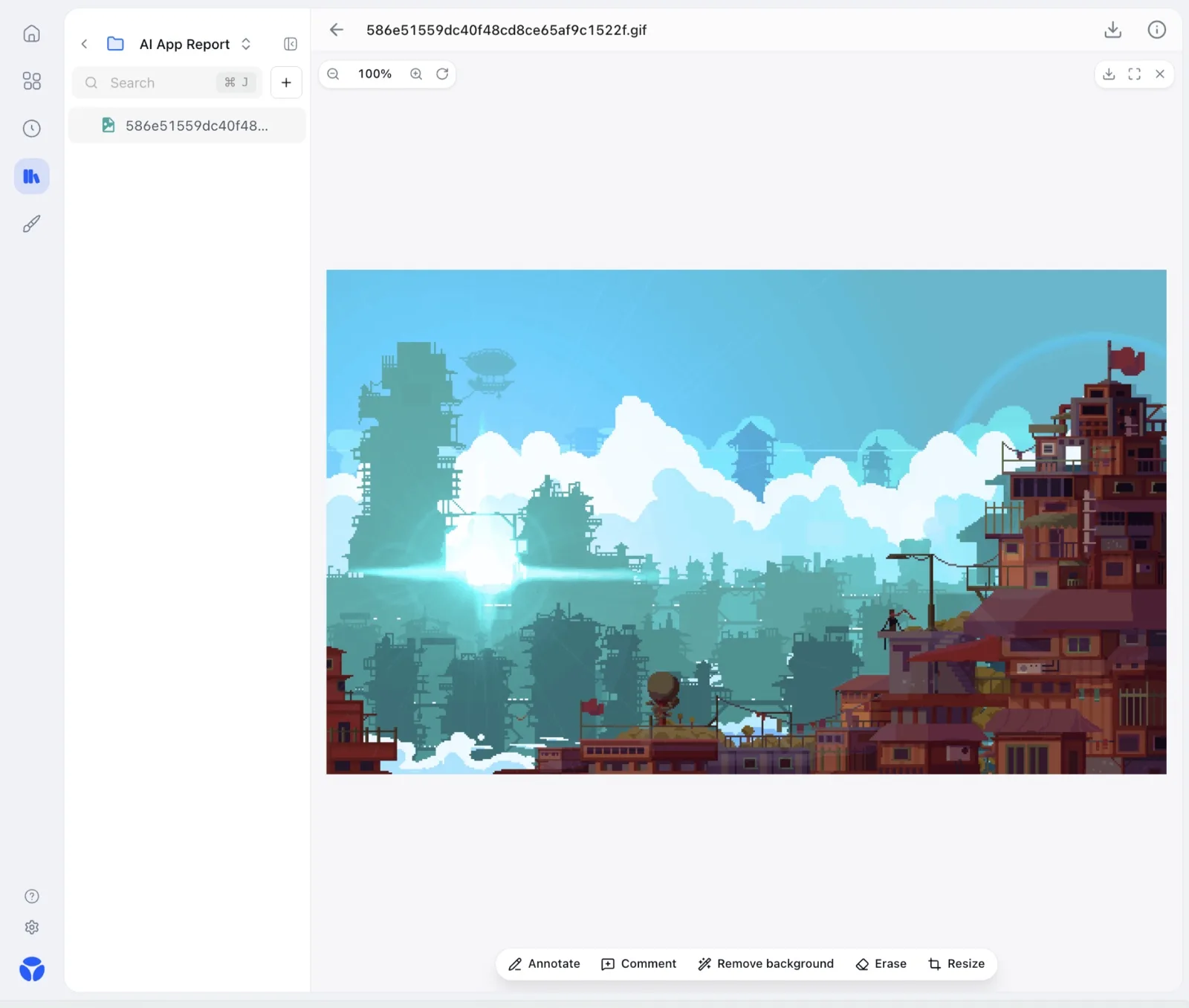
编辑前先备份
Remove background、Erase、Resize 属于编辑类操作,做之前请先备份原文件。
找到助手生成的文档
助手生成的文档在对话右侧的 Documents 面板里,也可以在资源页的 Works(作品卡片)和左侧树的 Documents 里找到。
这篇文档对你有帮助吗?