

定时任务
创建定时任务,让助手在固定时间自动运行;查看运行记录、立即执行、暂停和筛选。
最后更新于
定时任务(Scheduled tasks)让助手按设定的频率自动执行一件事,例如每天早上 8 点生成一份行业报告。入口是左侧导航栏的时钟图标。
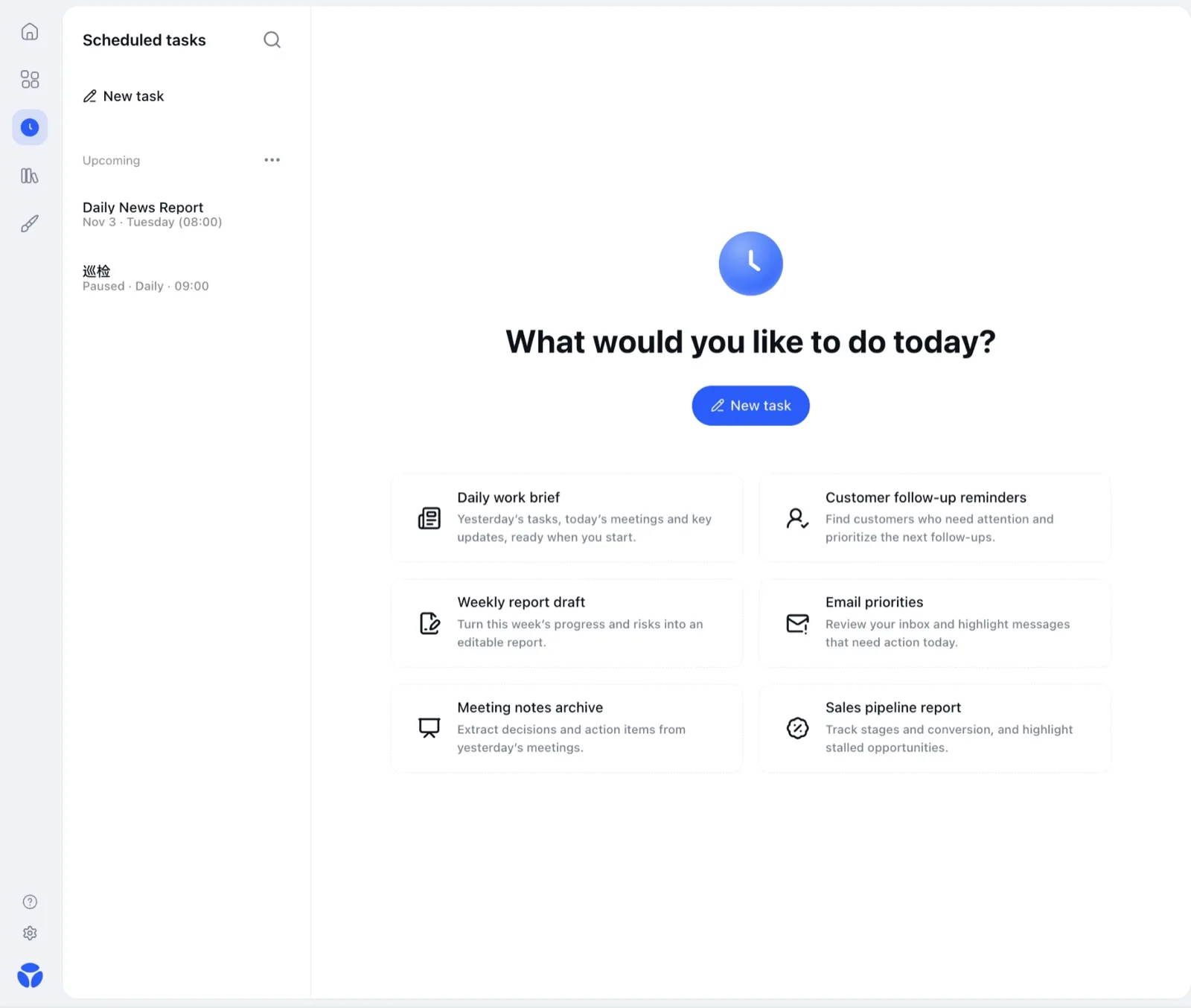
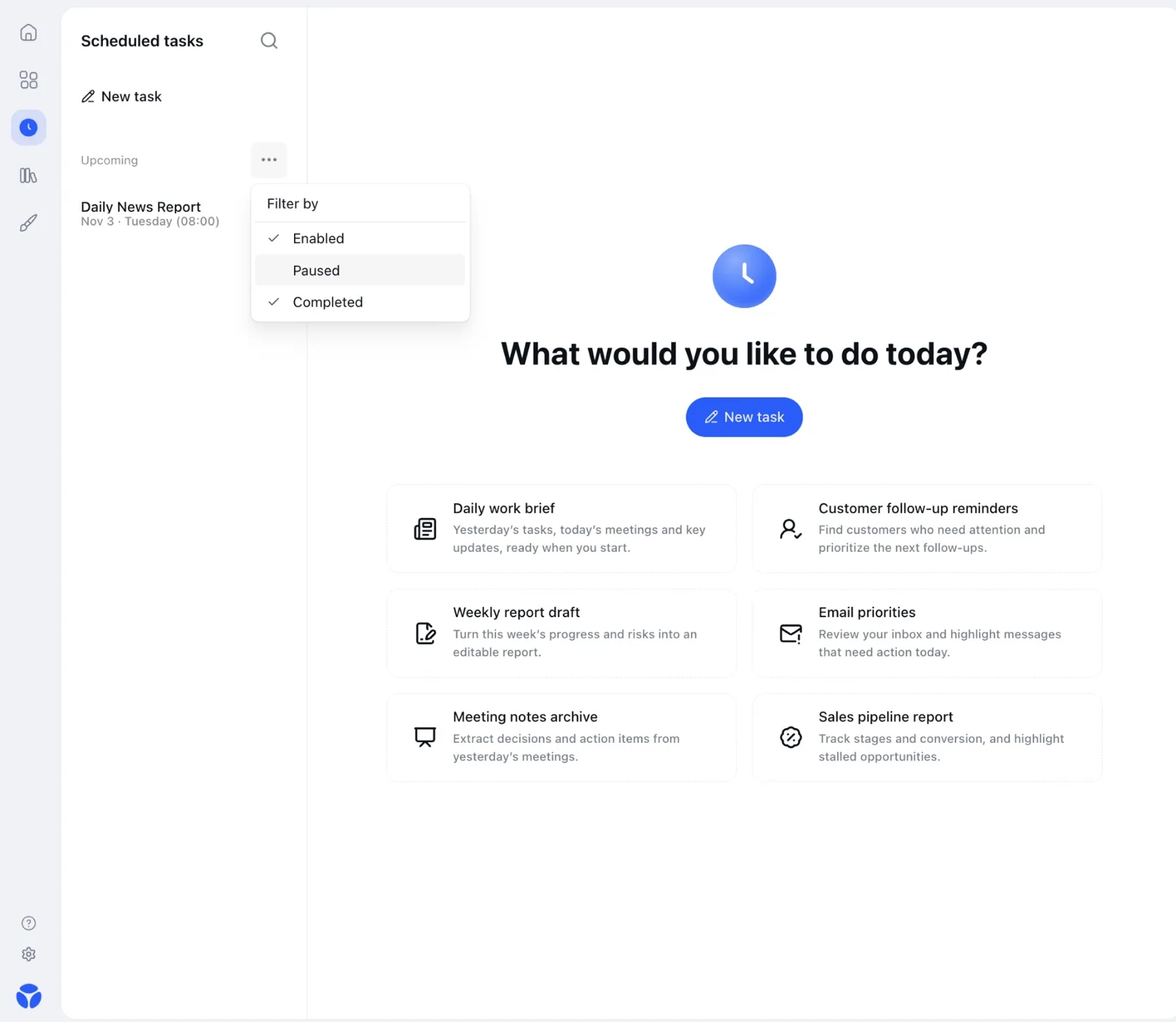
首页提供 6 张模板:Daily work brief、Customer follow-up reminders、Weekly report draft、Email priorities、Meeting notes archive、Sales pipeline report。
新建任务
打开表单
点击左侧 New task 或中央 New task 按钮。
描述任务
在 Task description 里写任务,占位提示是 Describe the task you want to complete。
设置频率
在 Frequency 区确认 Repeat task 开关、Frequency 和 Time。需要结束日期时,打开 End date 开关。
展开高级设置(可选)
点击 Advanced settings 设置运行方式、助手和模型。
创建
点击 Create。
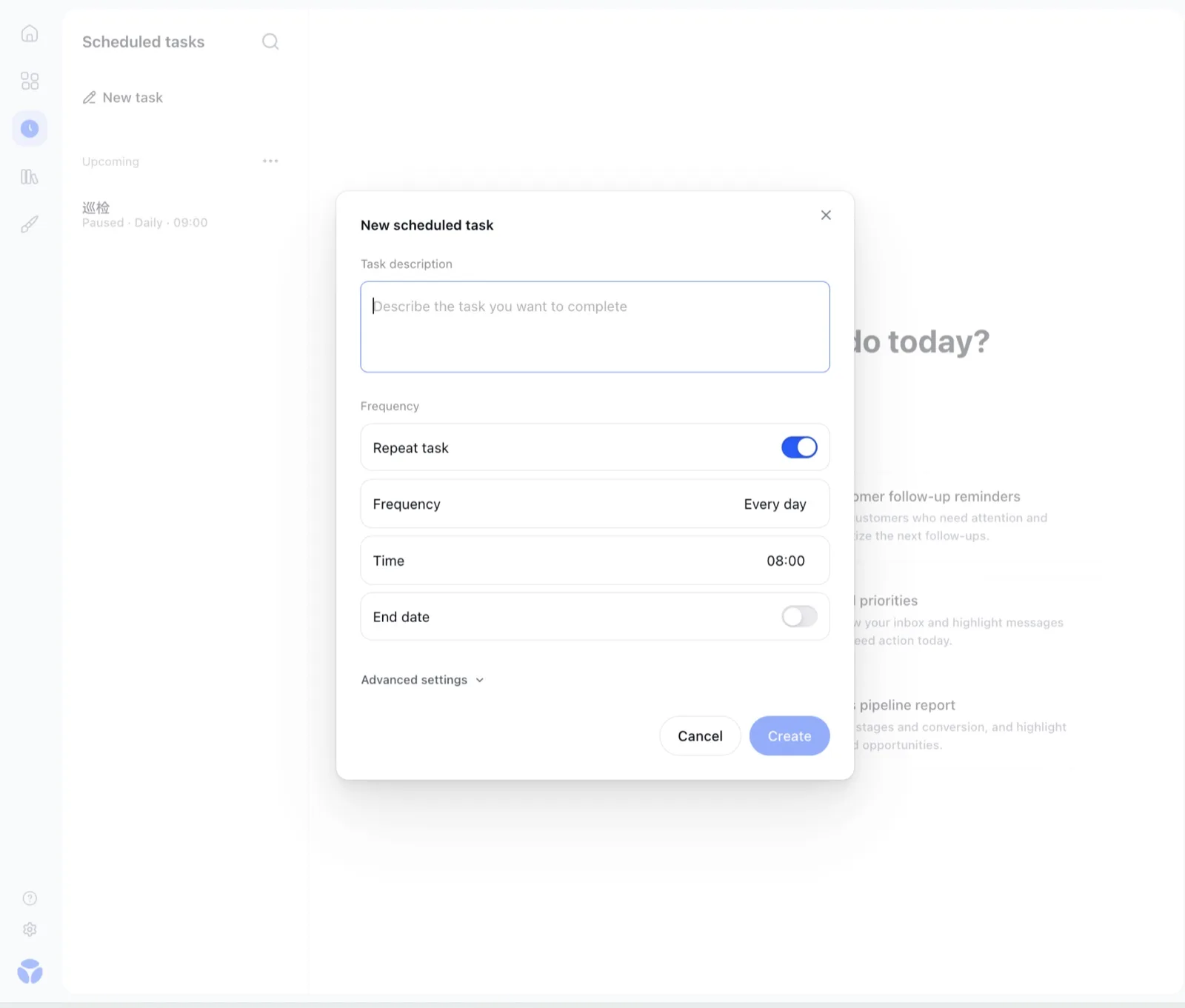
| 字段 | 默认值 | 说明 |
|---|---|---|
| Task description | 空 | 任务内容 |
| Repeat task | 开 | 是否重复 |
| Frequency | Every day | 频率 |
| Time | 08:00 | 执行时间 |
| End date | 关 | 结束日期 |
| Each run starts a new chat | 开 | 每次运行新开一个对话 |
| Archive successful runs | 开 | 成功的运行自动归档 |
| Project | None | 关联项目 |
| Run location | Cloud Sandbox | 运行位置:云端隔离环境 |
| Agent | Blue Snow | 由哪个助手执行 |
| Model | DeepSeek V4.1 Flash | 使用的模型 |
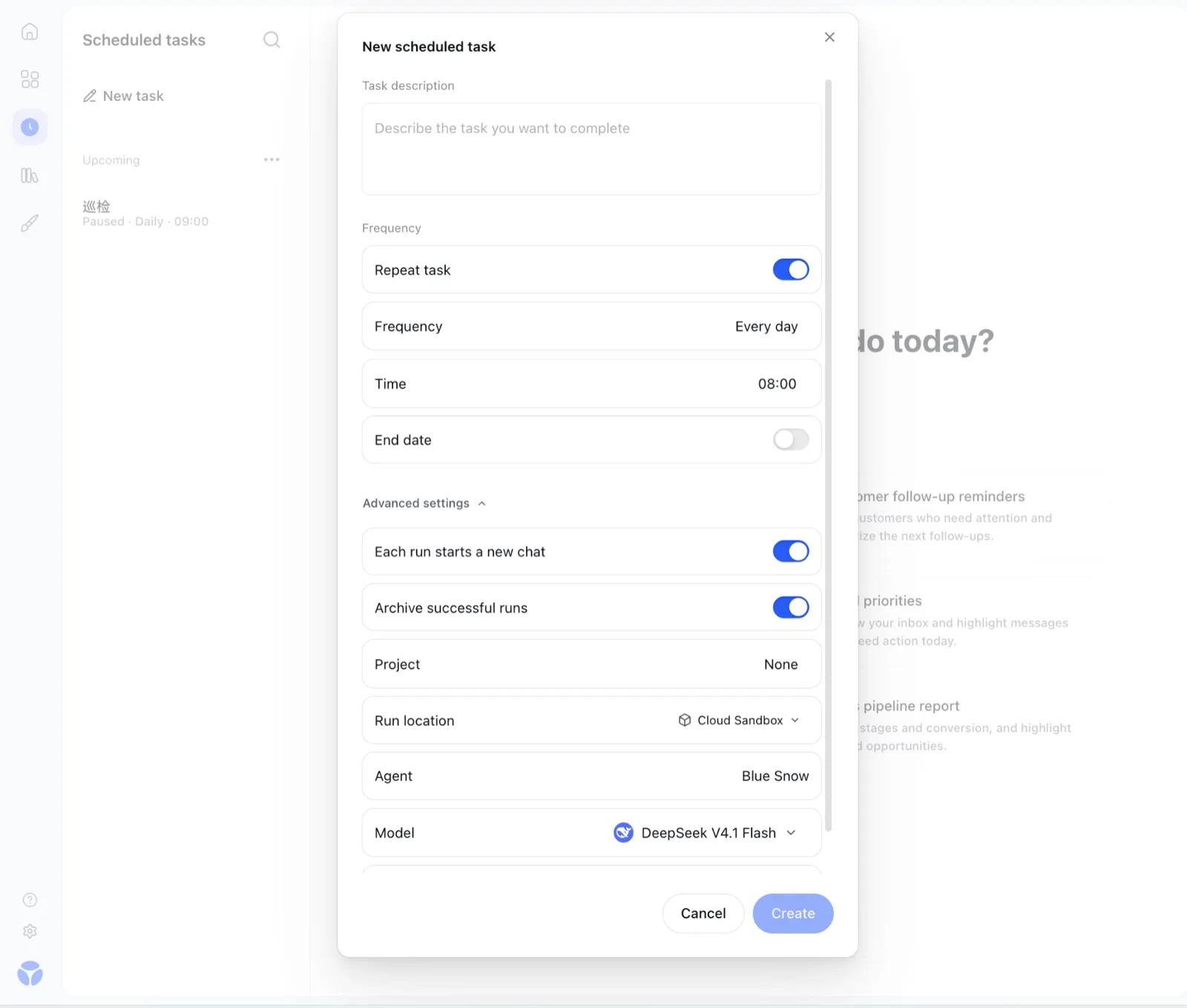
新建表单里没有单独的 Task name 框,编辑任务时才有。
查看任务与运行记录
点击左侧列表中的任务进入详情。详情包含 Task description、Frequency、Agent、Model、Project、Run location、Other settings 和 Run history。
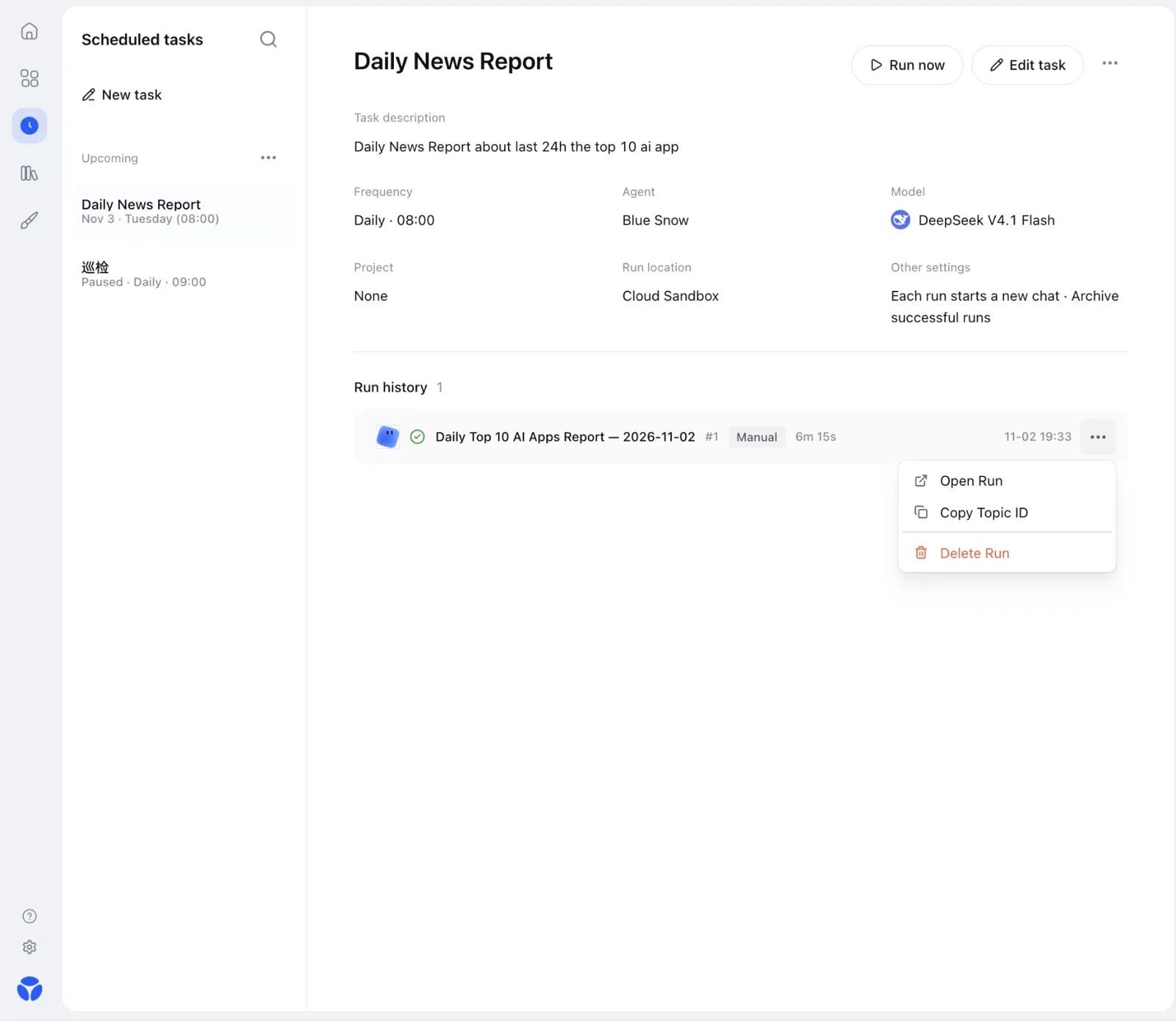
标题右侧有三个按钮:Run now(立即执行,窗口较窄时显示为 ▶ 图标)、Edit task(编辑)和 ···(更多)。
Run history 的每一行依次是:助手头像、状态图标(成功为绿色对勾)、本次运行的标题、序号(如 #1)、触发方式标签(Manual 表示手动触发)、耗时和时间。运行产出的文档会归到文档文件夹,可以在对话页的 Documents 面板和资源 → Works 里看到。
运行中时,任务在左侧列表显示为 Running,右侧栏显示实时进度,底部输入框可以直接追问这一次的运行结果。
常用操作
立即执行一次
- 在左侧任务列表点击任务名进入详情。
- 点击标题右侧的 Run now。
- 在 Run history 里查看新增的一行,出现绿色对勾即为成功。
暂停定时执行
- 在任务详情点击标题右侧的 ···。
- 点击 Pause schedule。
已暂停的任务在列表里显示为 Paused · Daily · 09:00 这样的格式。··· 菜单里只有这一项,没有删除选项。
筛选任务列表
点击左侧 Upcoming 右侧的 ···,在 Filter by 里勾选 Enabled、Paused、Completed,切换要显示的状态。
管理某次运行
在 Run history 里点击一行末尾的 ···:Open Run 打开这次运行,Copy Topic ID 复制对应的话题 ID,Delete Run 删除这条运行记录。
每次运行都会消耗 Token
任务在云端沙箱自动运行,每次运行都会消耗 Token。资源页的作品卡片会显示这一次的费用。不需要自动运行的任务,可以暂停;删除运行记录前请确认。
示例:每天自动出一份报告
目标:每天 08:00 让 Blue Snow 生成一份「近 24 小时 Top 10 AI 应用」报告。
- 点击左侧时钟图标,再点 New task。
- 在 Task description 写下任务内容。
- 保持 Repeat task 开、Frequency 为 Every day、Time 为 08:00。
- 展开 Advanced settings,确认 Agent 为 Blue Snow、Run location 为 Cloud Sandbox。
- 点击 Create,再进入详情点 Run now 立即运行一次。
- 运行完成后,在 Run history 看到 #1;报告可以在对话页的 Documents 面板里找到。
任务创建后,列表会显示下次执行时间。
这篇文档对你有帮助吗?