

快速开始
用 5 分钟认识首页,发送第一条消息,并找到助手的处理结果。
最后更新于
本文帮你完成第一次使用:认识首页、发送一条消息、查看结果。开始前,请确认你已登录并能看到 TITU Work 首页。如果打开后看到的是登录页,请联系管理员。
认识首页
登录后进入首页(Home)。中央是问候语和输入框,左侧是导航与会话列表。
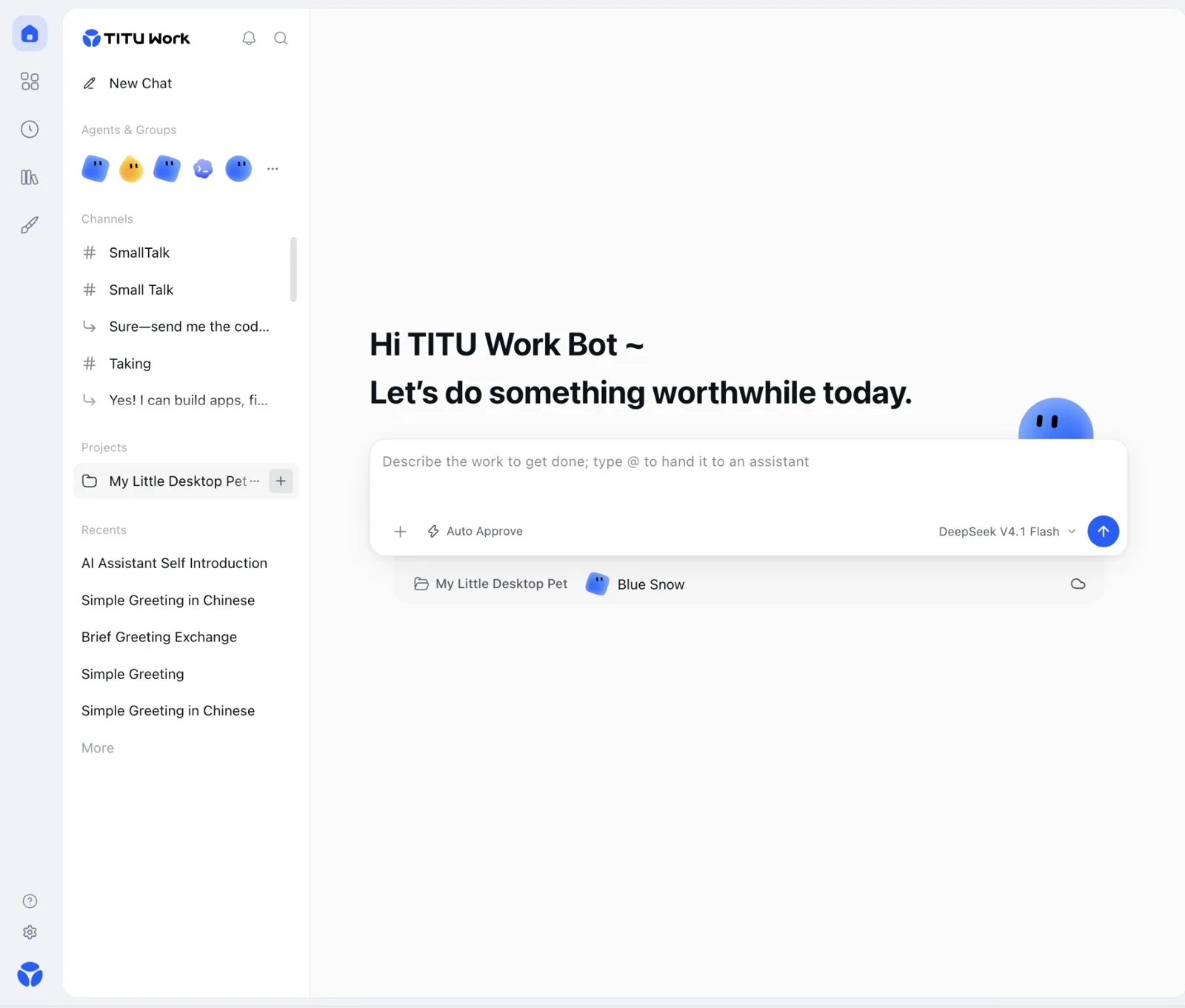
| 位置 | 控件 | 作用 |
|---|---|---|
| 左上 | New Chat | 新开一个对话 |
| 中央 | 输入框 | 写你要做的事;输入 @ 可以把任务交给指定的助手 |
| 输入框下排 | +、Auto Approve、模型名、发送键 | 添加附件和技能、选择工具审批方式、选择模型、发送 |
| 输入框下方 | 项目与助手标签 | 选择项目,以及当前负责这条对话的助手 |
界面各区域的完整说明见话题与对话。
发送第一条消息
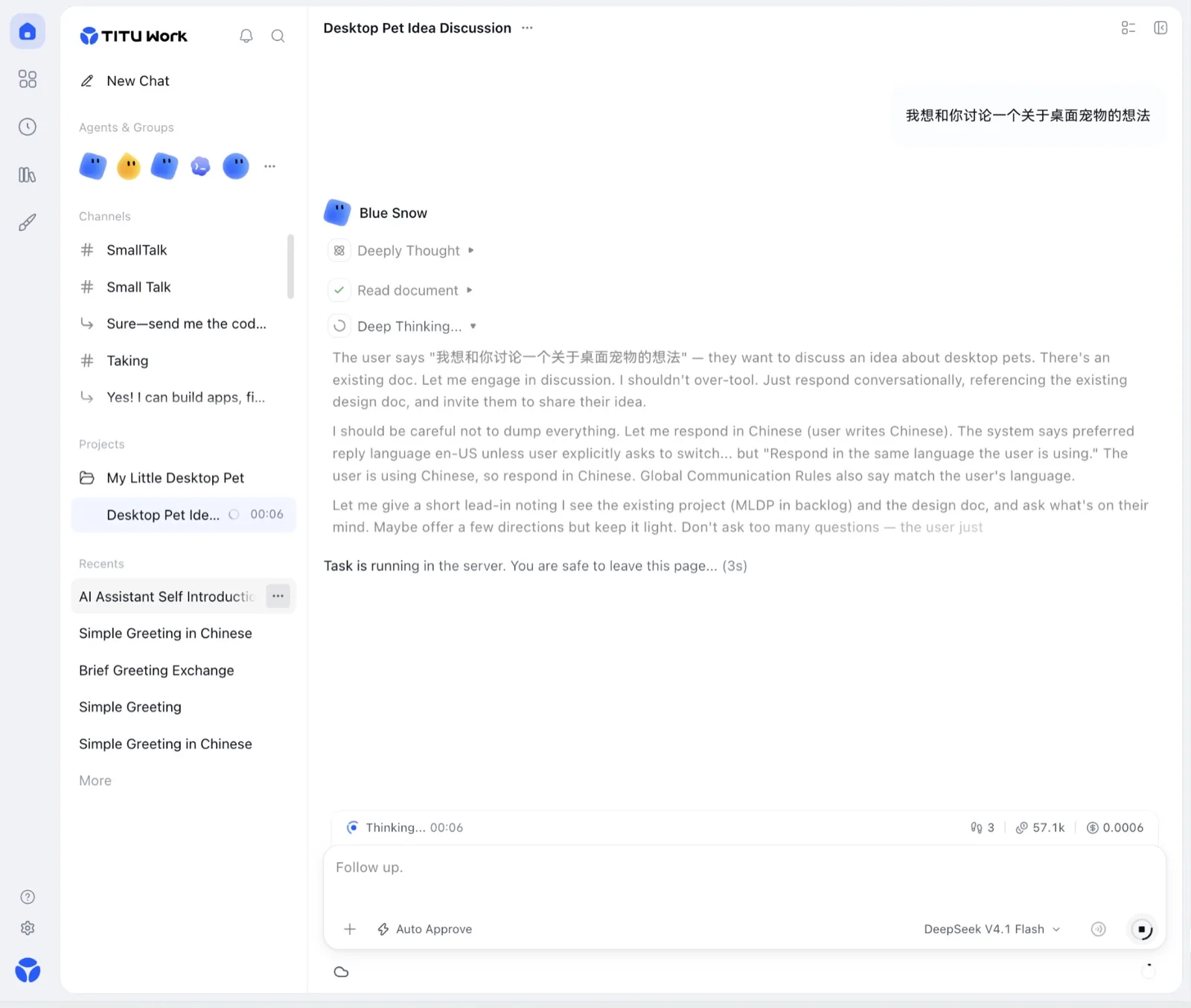
处理期间,对话下方会提示 Task is running in the server. You are safe to leave this page...。任务在服务器上运行,离开页面不会中断,回来后在左侧 Recents 点对话标题即可查看。
查看结果
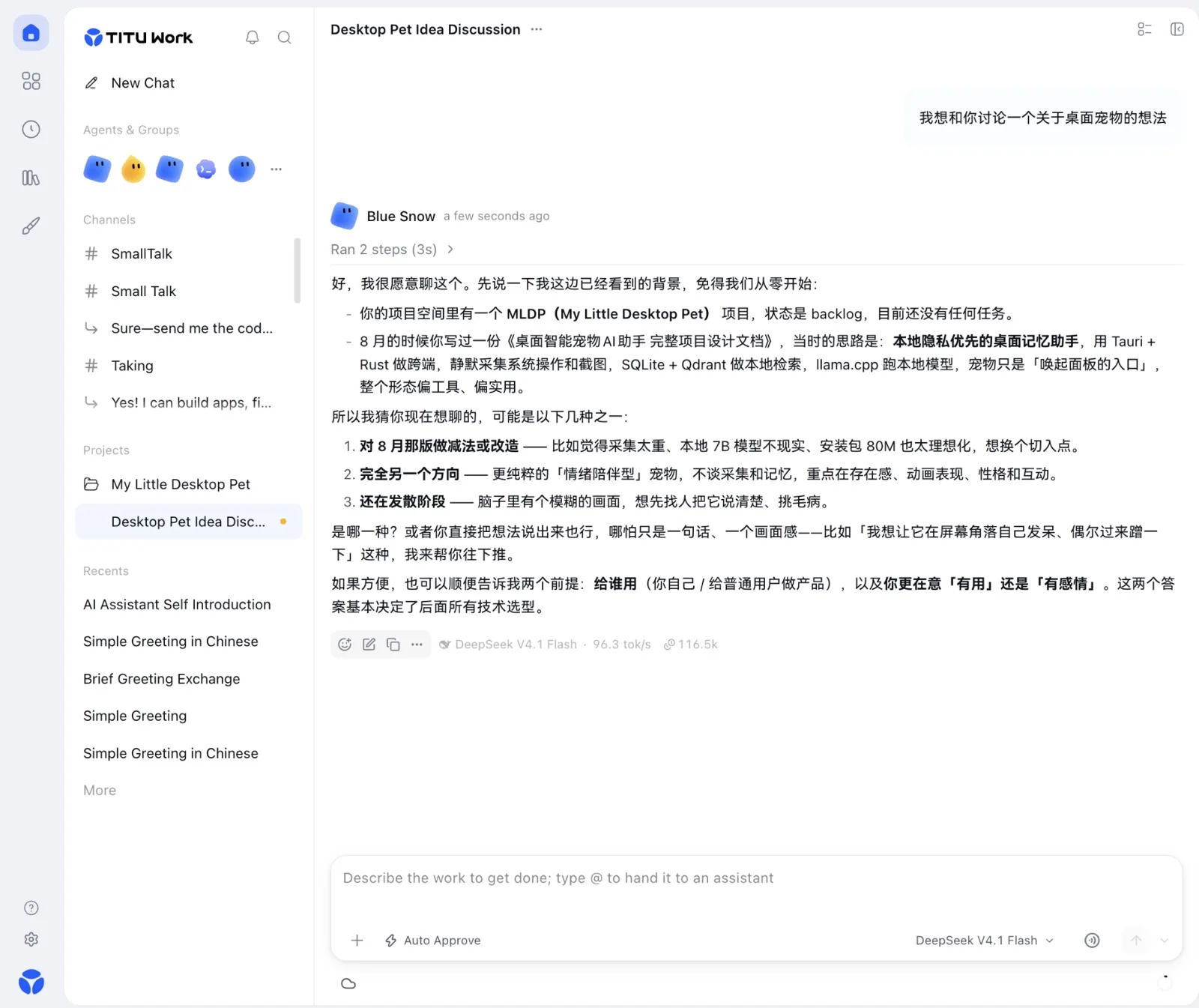
- 点击回复上方的 Ran N steps 一行,查看助手执行了哪些步骤。
- 回复下方显示所用模型、输出速度和 Token 数;点击数字可查看用量,详见用量与 Token。
- 要回到历史对话,在左侧 Recents 里点标题;列表底部的 More 可展开更多。
第一次使用就该知道的两件事
工具审批方式默认是 Auto Approve
输入框里的 Auto Approve 会让助手自动执行所有工具调用。涉及外部系统的任务,建议改为 Manual,由你逐次确认。见工具审批方式。
产物在哪里? 助手生成的文档在对话右侧的 Documents 面板里,也可以在资源(Resources)中找到。见资源与资源库。
接下来
这篇文档对你有帮助吗?