

话题与对话
话题(Topic)是一次独立的对话。认识对话页的分区、输入区控件和运行状态。
最后更新于
话题(Topic)是一次独立的对话,对应左侧 Recents 里的每一条。发送第一条消息后,页面会跳转到该话题的独立页面,标题自动命名。通过项目发起的话题会归在项目名下。
对话页分区
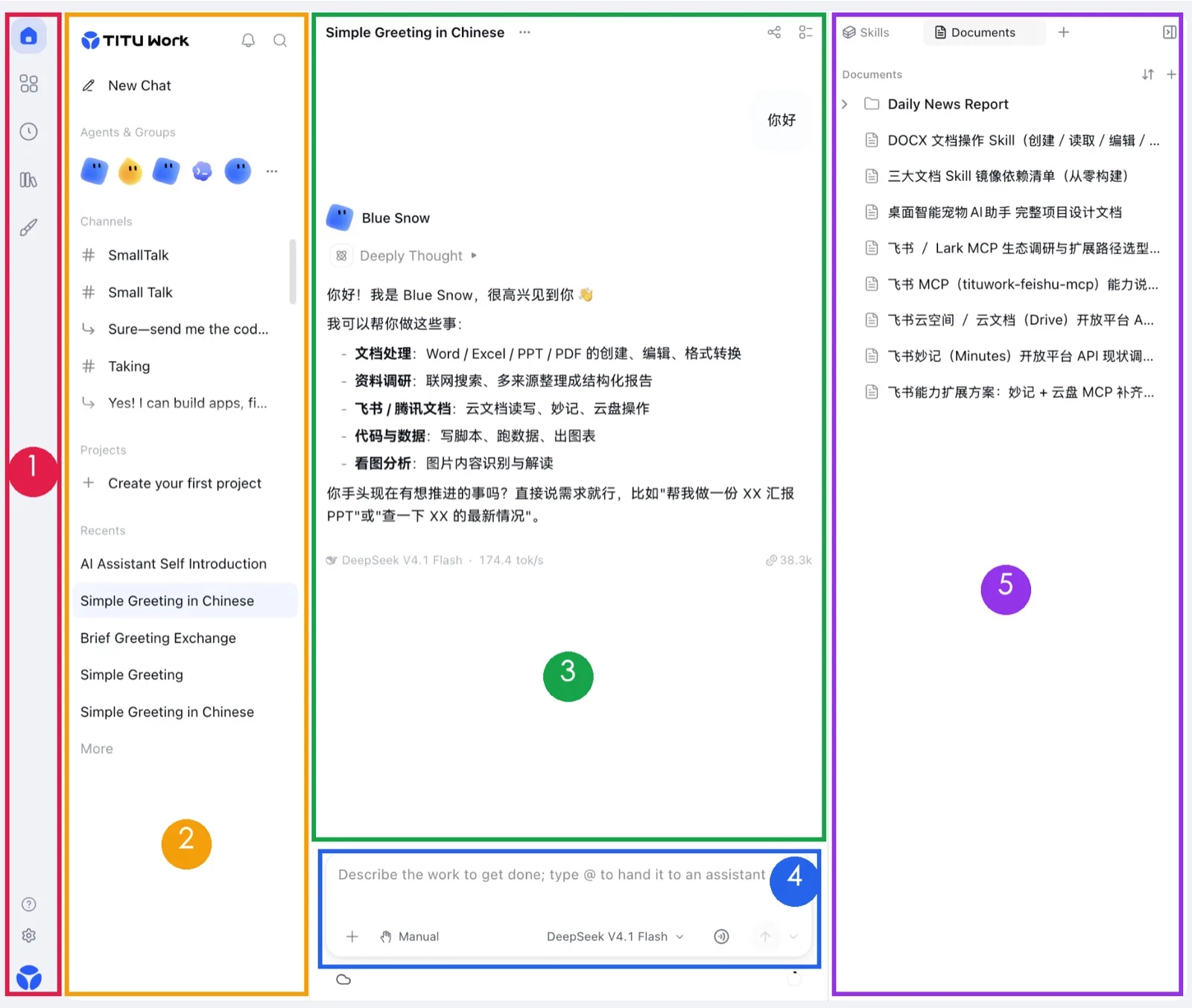
| 编号 | 区域 | 内容 |
|---|---|---|
| 1 | 导航栏 | 一级模块图标:Home、Community、Scheduled tasks、Resources、Generation;左下角是 Settings 和账户 |
| 2 | 侧栏 | New Chat、Agents & Groups、Channels、Projects、Recents |
| 3 | 对话区 | 你的消息、助手的回复、步骤折叠、模型与 Token 信息 |
| 4 | 输入区 | 输入框、+、审批方式、模型、发送键 |
| 5 | 右侧面板 | Skills 和 Documents 两个页签 |
窗口较窄时,最左侧导航栏只显示图标,从上到下依次是 Home、Community(九宫格)、Scheduled tasks(时钟)、Resources(书架)、Generation(画笔)。
输入区控件
| 控件 | 作用 |
|---|---|
| + → Attachments | 添加附件:上传文件或图片,或从资源库选择文件 |
| + → Skills | 管理本次对话可用的技能 |
| + → Formatting Tool | 格式化工具,带开关 |
| + → Advanced Parameters | 高级参数 |
输入 @ | 弹出可交给的对象,分为 Agents、Skills、Tools 三组 |
| 模型名 | 选择本次使用的模型,见选择模型 |
| Auto Approve | 选择工具审批方式,见工具审批方式 |

@ 后弹出的列表,可以把任务交给指定的助手、技能或工具。运行状态
| 状态 | 界面表现 |
|---|---|
| 处理中 | 回复区出现 Deep Thinking...;输入框上方显示 Thinking... 和计时;发送键变成停止键;提示任务在服务器上运行,可以离开页面 |
| 完成 | 折叠行 Ran N steps (Ns);回复底部显示模型、速度和 Token 数 |
| 需要审批 | 在 Manual 或 Allow List 模式下,输入区位置弹出审批卡片 |
右侧面板
对话页右侧有两个页签:
- Skills:列出当前助手已安装的社区技能。每行有「查看」和「删除」两个图标,删除前请确认。
- Documents:这个助手生成的文档都放在这里,可以点开预览,也可以下载。
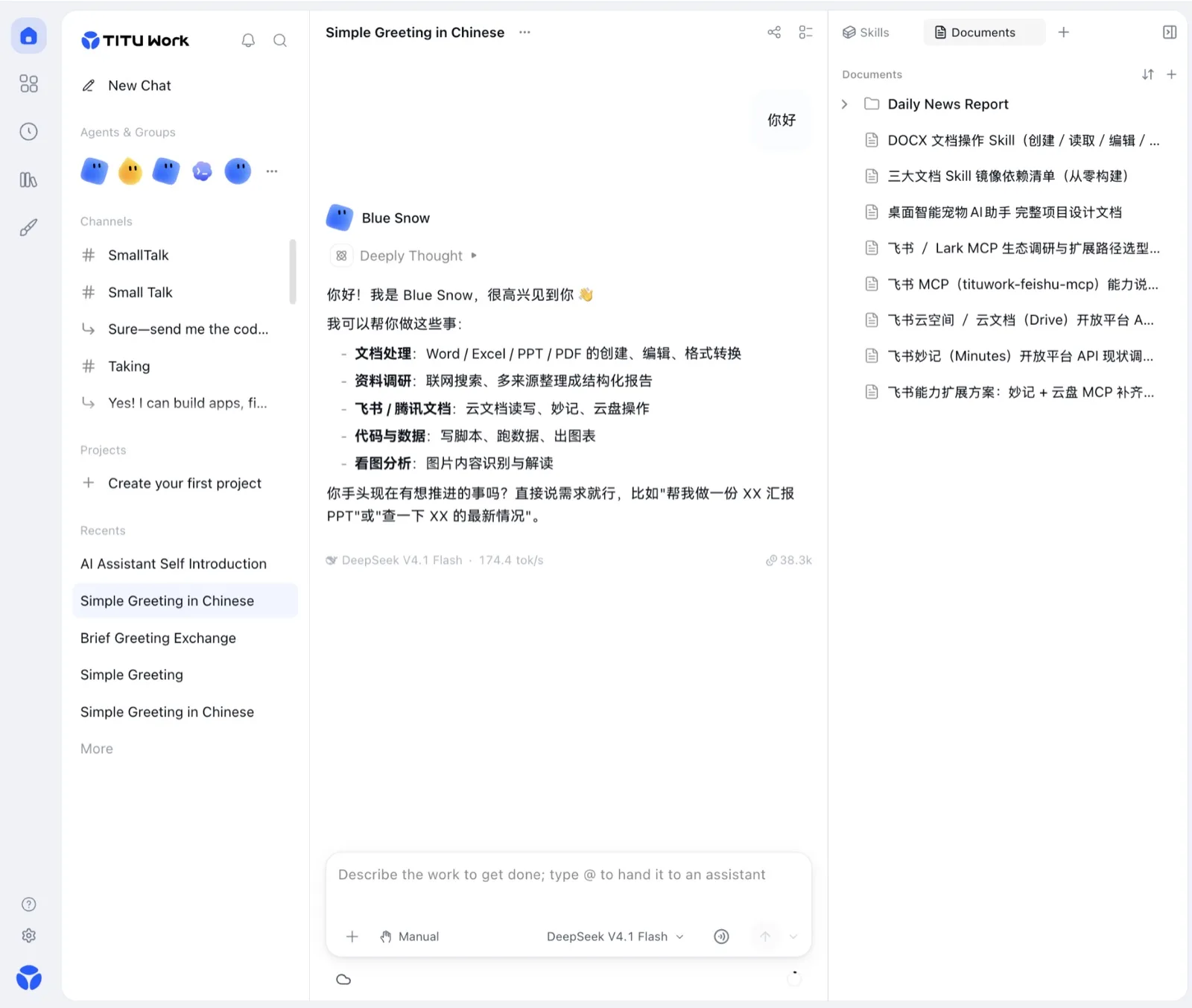
相关阅读
这篇文档对你有帮助吗?