

管理資源與資源庫
新增頁面和檔案,建立資源庫並上傳檔案,預覽與處理檔案。
最後更新於
入口是左側導航欄的書架圖示。概念說明見資源與資源庫。
新增內容
點擊右上角 Add,選擇:
- New Page:新建頁面。
- Upload File:上傳檔案。
- Upload Folder:上傳資料夾。
- Connect...:帶子選單,用於連線外部來源。
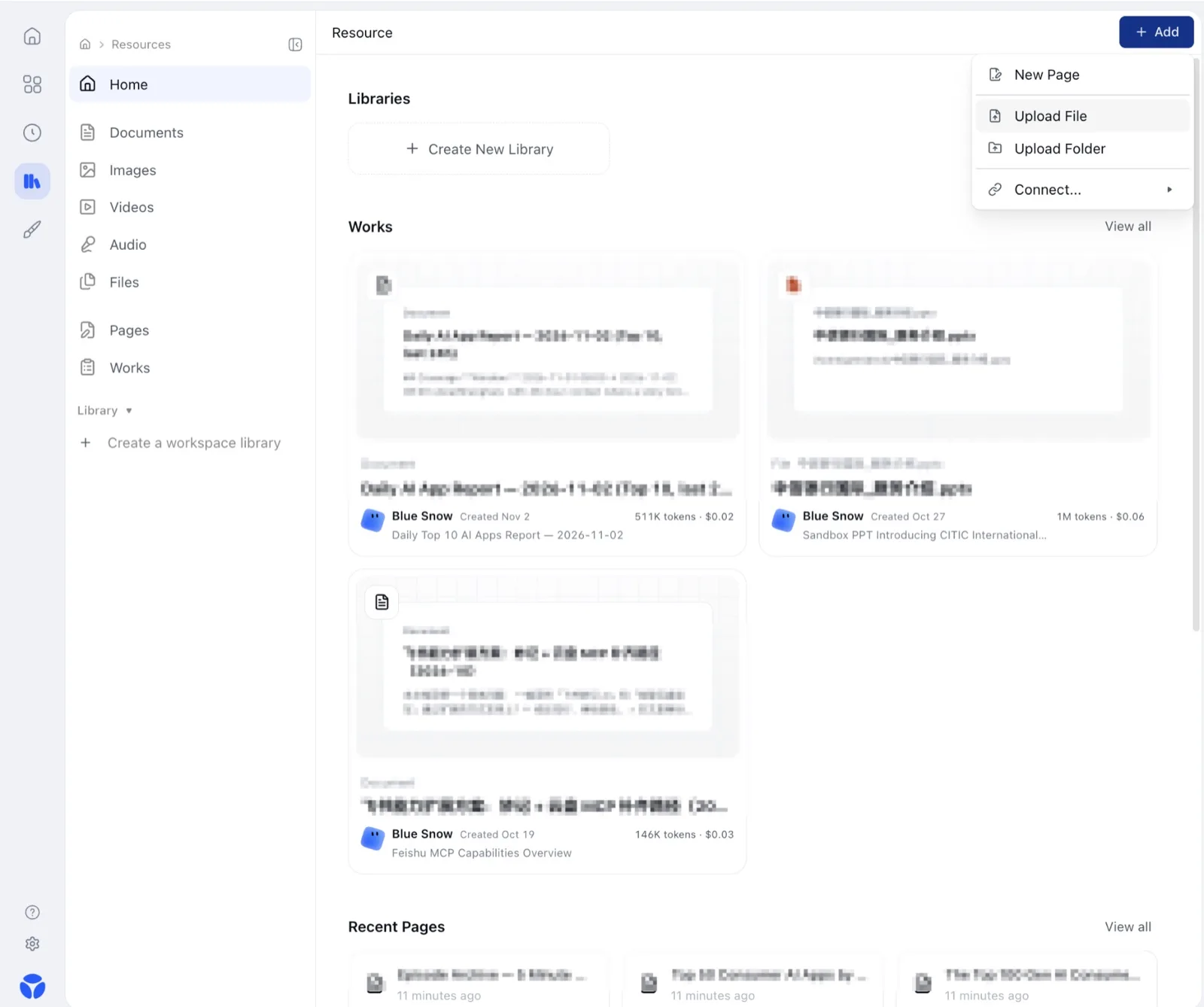
建立 Library 並上傳檔案
建立 Library
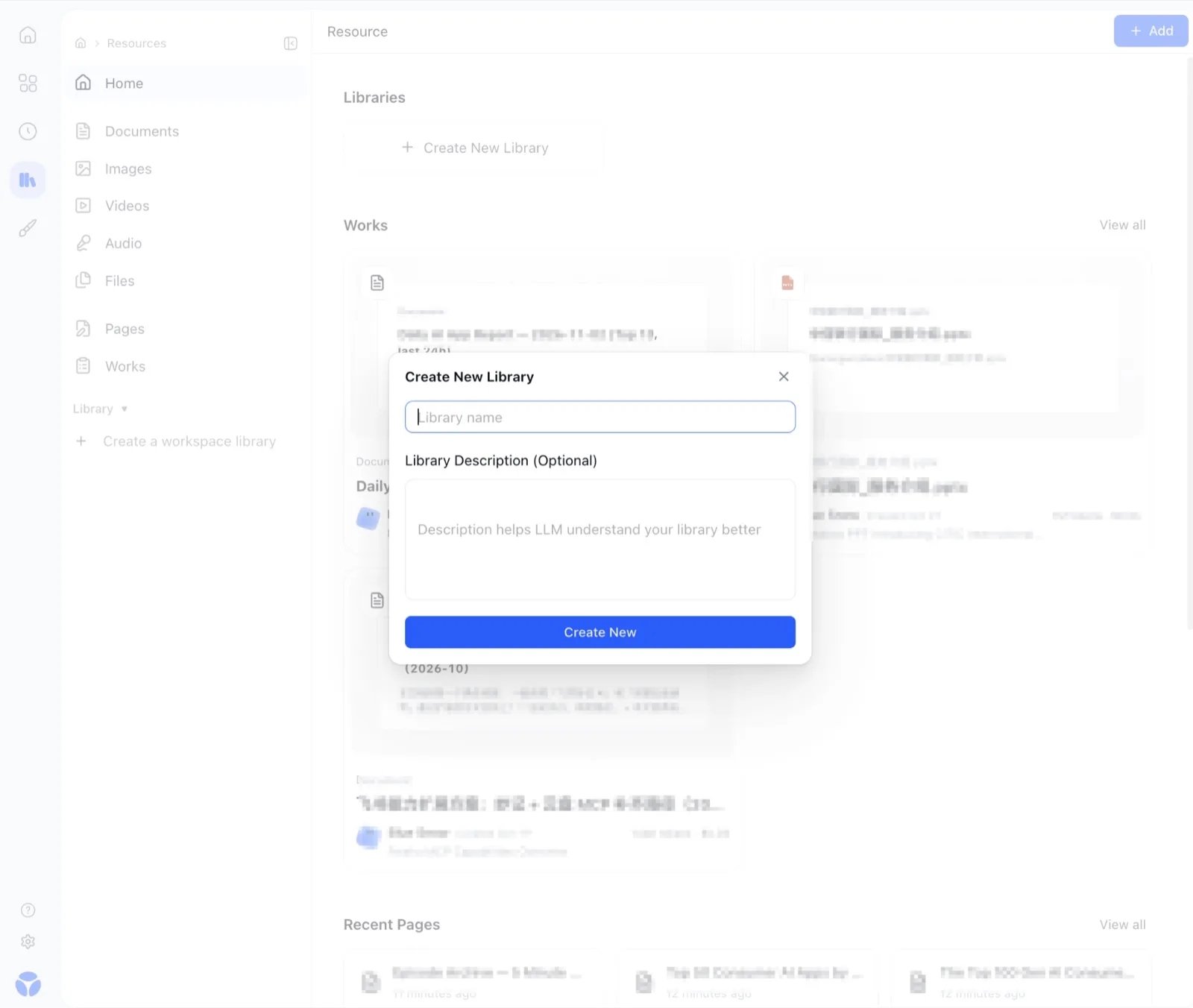
在 Libraries 區點擊 Create New Library。
填寫名稱與描述
在 Library name 輸入名稱;Library Description (Optional) 可以不填,佔位提示是 Description helps LLM understand your library better。點擊 Create New。
上傳檔案
在空的 Library 裡點擊 Upload File 或 Upload Folder,也可以把檔案拖進來。
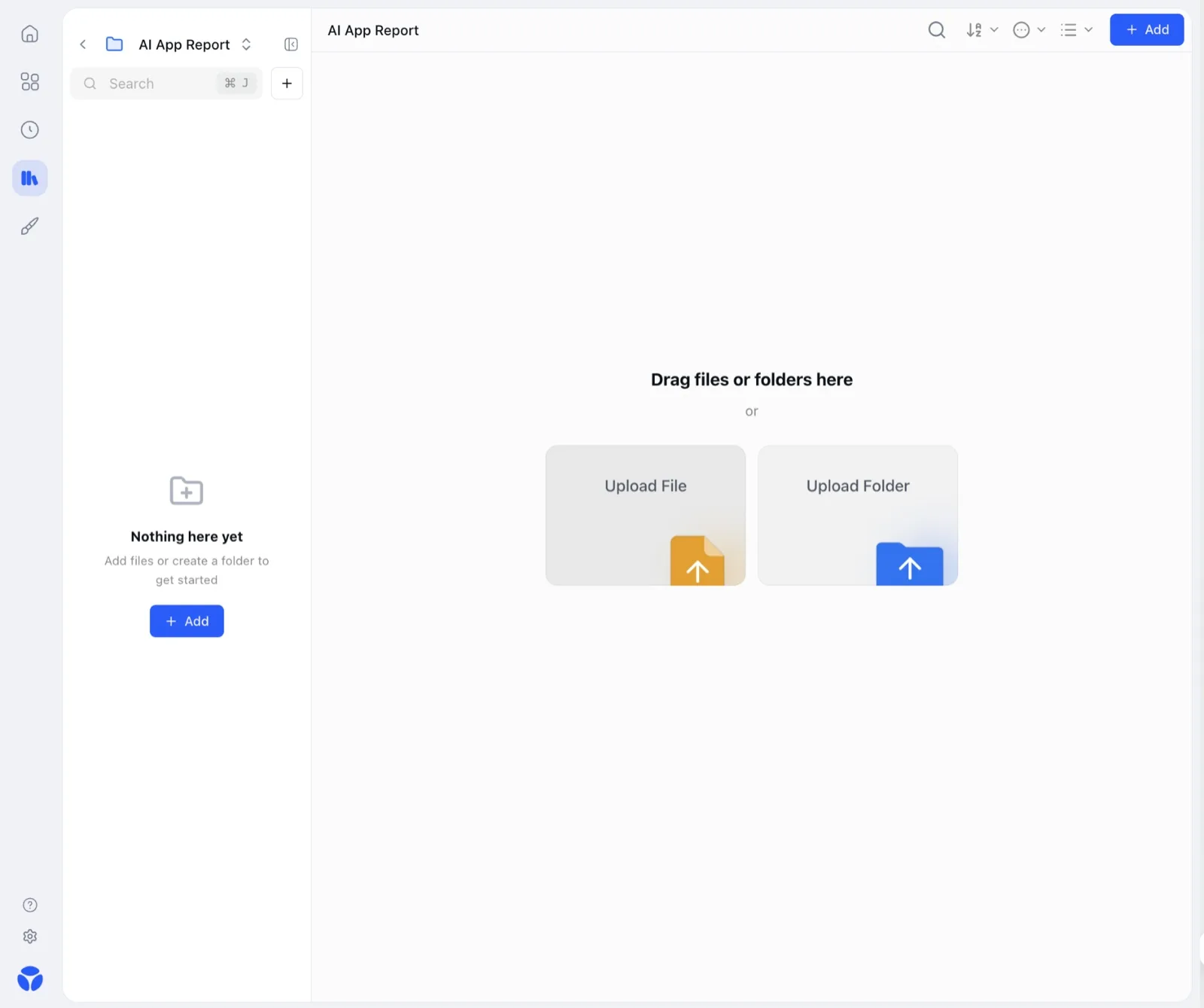
上傳後列表出現該檔案,右下角浮窗會先顯示 Processing file...。處理完成前,不建議立刻讓助手引用這個檔案;如果長時間不變,重新整理頁面再看列表。
預覽與處理檔案
點擊檔案進入預覽。頂部有下載和資訊圖示,左上有縮放,底部工具欄有 Annotate、Comment、Remove background、Erase、Resize。
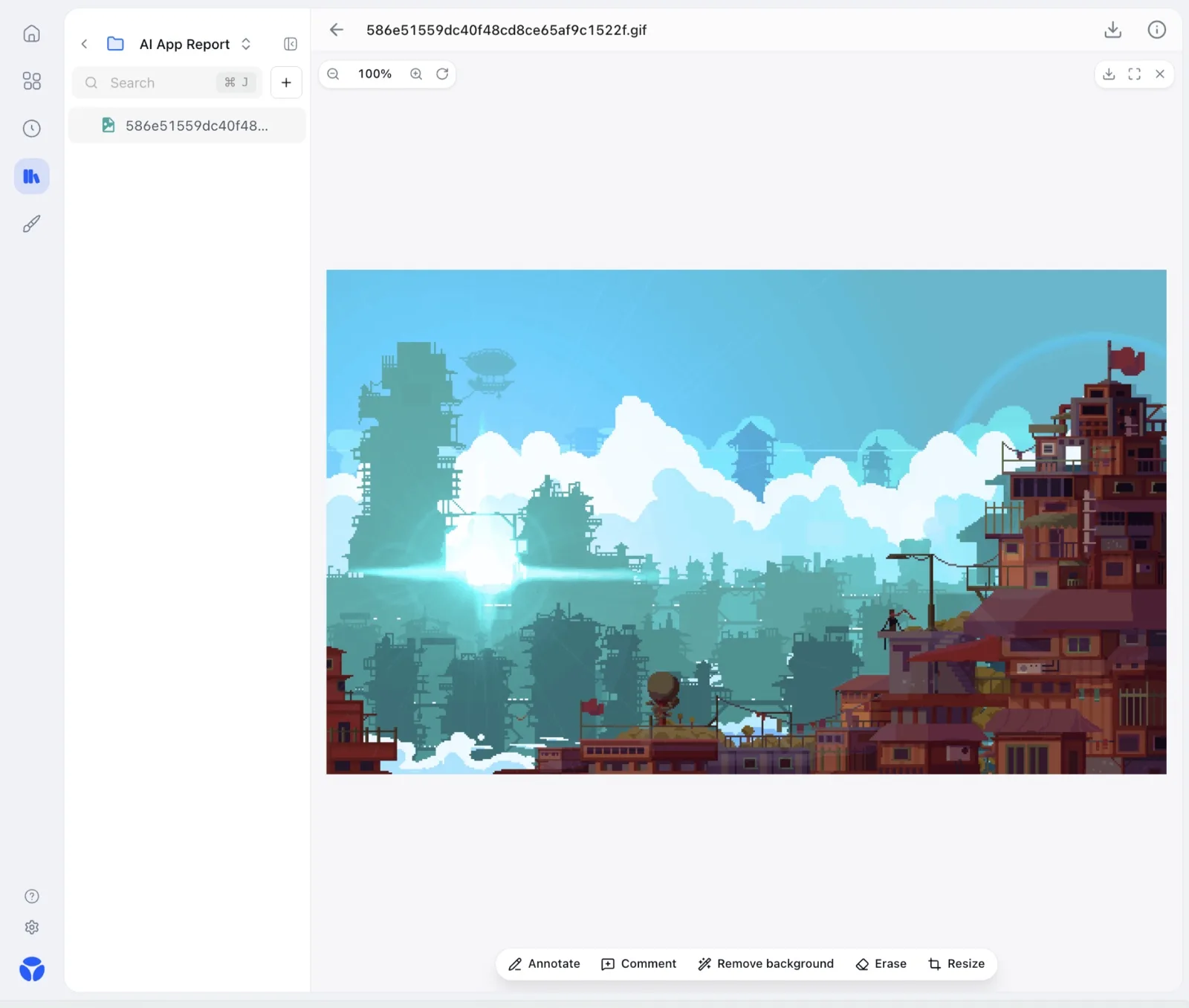
編輯前先備份
Remove background、Erase、Resize 屬於編輯類操作,做之前請先備份原檔案。
找到助手生成的文件
助手生成的文件在對話右側的 Documents 面板裡,也可以在資源頁的 Works(作品卡片)和左側樹的 Documents 裡找到。
這篇文件對你有幫助嗎?