

話題與對話
話題(Topic)是一次獨立的對話。認識對話頁的分割槽、輸入區控制元件和執行狀態。
最後更新於
話題(Topic)是一次獨立的對話,對應左側 Recents 裡的每一條。傳送第一條訊息後,頁面會跳轉到該話題的獨立頁面,標題自動命名。透過專案發起的話題會歸在專案名下。
對話頁分割槽
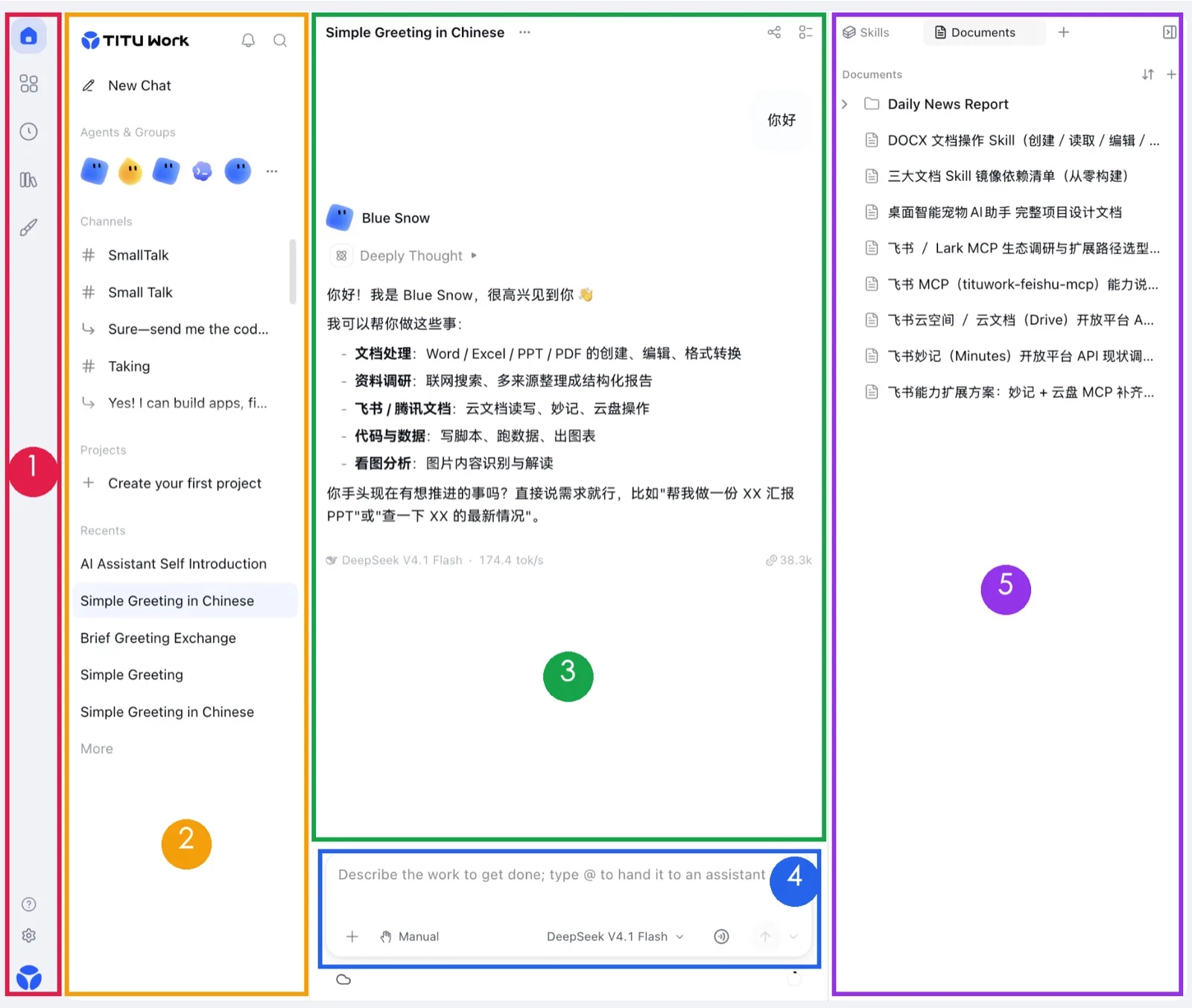
| 編號 | 區域 | 內容 |
|---|---|---|
| 1 | 導航欄 | 一級模組圖示:Home、Community、Scheduled tasks、Resources、Generation;左下角是 Settings 和帳戶 |
| 2 | 側欄 | New Chat、Agents & Groups、Channels、Projects、Recents |
| 3 | 對話區 | 你的訊息、助手的回覆、步驟摺疊、模型與 Token 資訊 |
| 4 | 輸入區 | 輸入框、+、審批方式、模型、傳送鍵 |
| 5 | 右側面板 | Skills 和 Documents 兩個頁籤 |
視窗較窄時,最左側導航欄只顯示圖示,從上到下依次是 Home、Community(九宮格)、Scheduled tasks(時鐘)、Resources(書架)、Generation(畫筆)。
輸入區控制元件
| 控制元件 | 作用 |
|---|---|
| + → Attachments | 新增附件:上傳檔案或圖片,或從資源庫選擇檔案 |
| + → Skills | 管理本次對話可用的技能 |
| + → Formatting Tool | 格式化工具,帶開關 |
| + → Advanced Parameters | 進階參數 |
輸入 @ | 彈出可交給的物件,分為 Agents、Skills、Tools 三組 |
| 模型名 | 選擇本次使用的模型,見選擇模型 |
| Auto Approve | 選擇工具審批方式,見工具審批方式 |
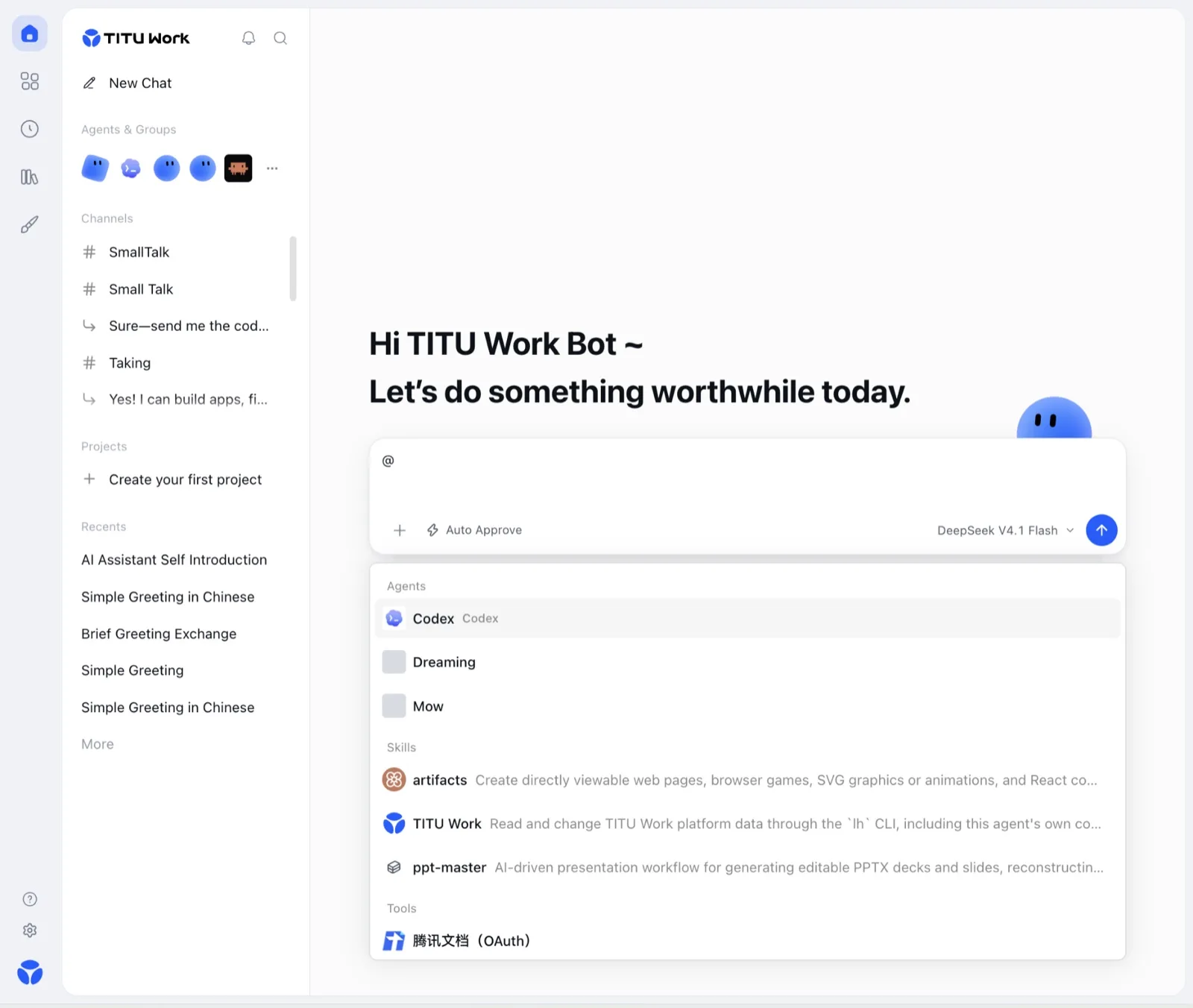
@ 後彈出的列表,可以把任務交給指定的助手、技能或工具。執行狀態
| 狀態 | 介面表現 |
|---|---|
| 處理中 | 回覆區出現 Deep Thinking...;輸入框上方顯示 Thinking... 和計時;傳送鍵變成停止鍵;提示任務在伺服器上執行,可以離開頁面 |
| 完成 | 摺疊行 Ran N steps (Ns);回覆底部顯示模型、速度和 Token 數 |
| 需要審批 | 在 Manual 或 Allow List 模式下,輸入區位置彈出審批卡片 |
右側面板
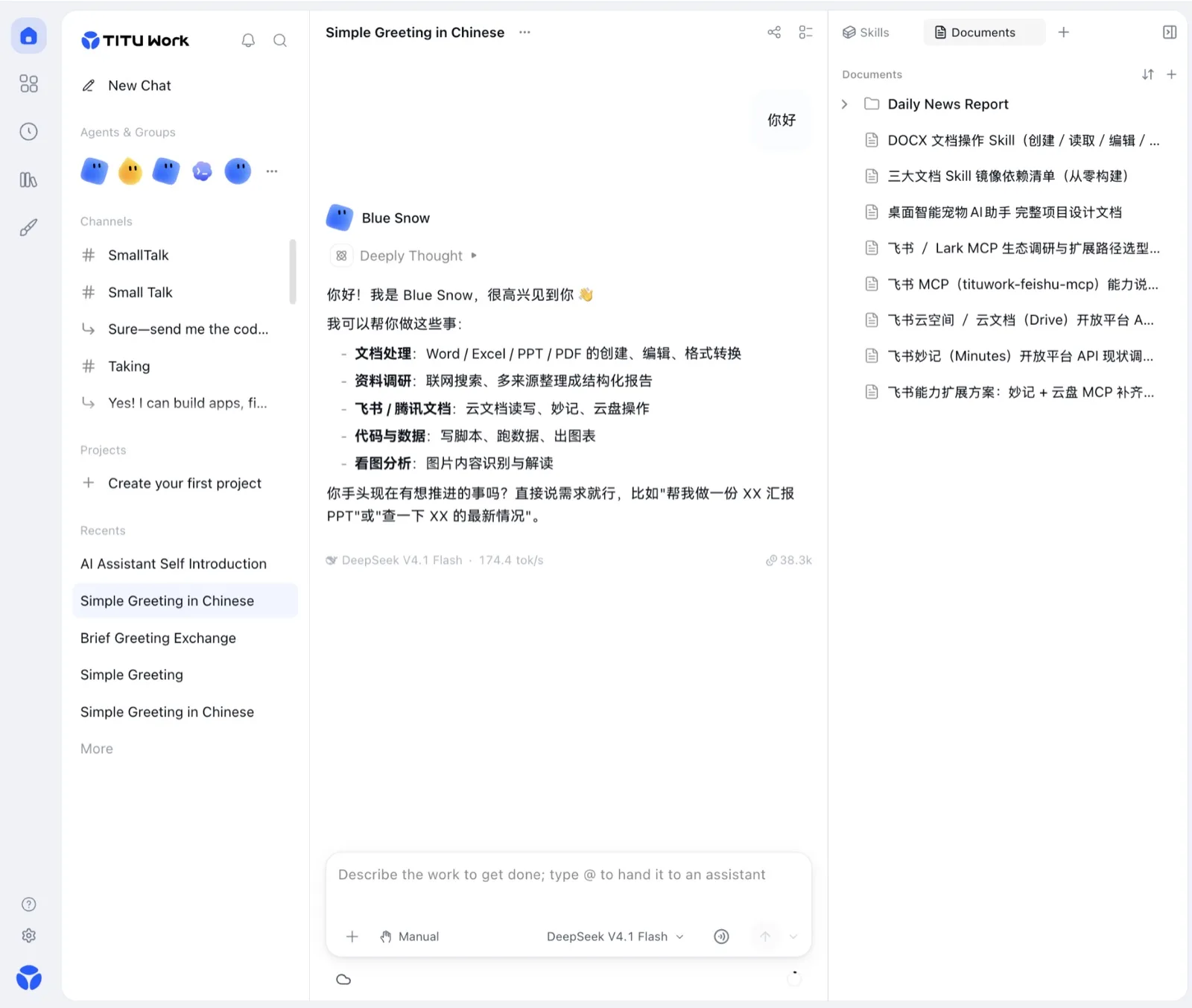
對話頁右側有兩個頁籤:
- Skills:列出當前助手已安裝的社群技能。每行有「檢視」和「刪除」兩個圖示,刪除前請確認。
- Documents:這個助手生成的文件都放在這裡,可以點開預覽,也可以下載。
相關閱讀
這篇文件對你有幫助嗎?