

執行裝置
把自己的電腦連線到 TITU Work,並檢視裝置是否線上。
最後更新於
Settings → Personal → Devices 管理連線到你帳號的裝置。有些連接器需要由桌面客戶端在本地執行,這時就需要先連線裝置,見連接器。
連線裝置
點擊 My Devices 右上角的 Connect Device,有兩種方式。兩種方式的彈窗底部都有提示:Only device metadata is registered — your data is never accessed.
Via Desktop
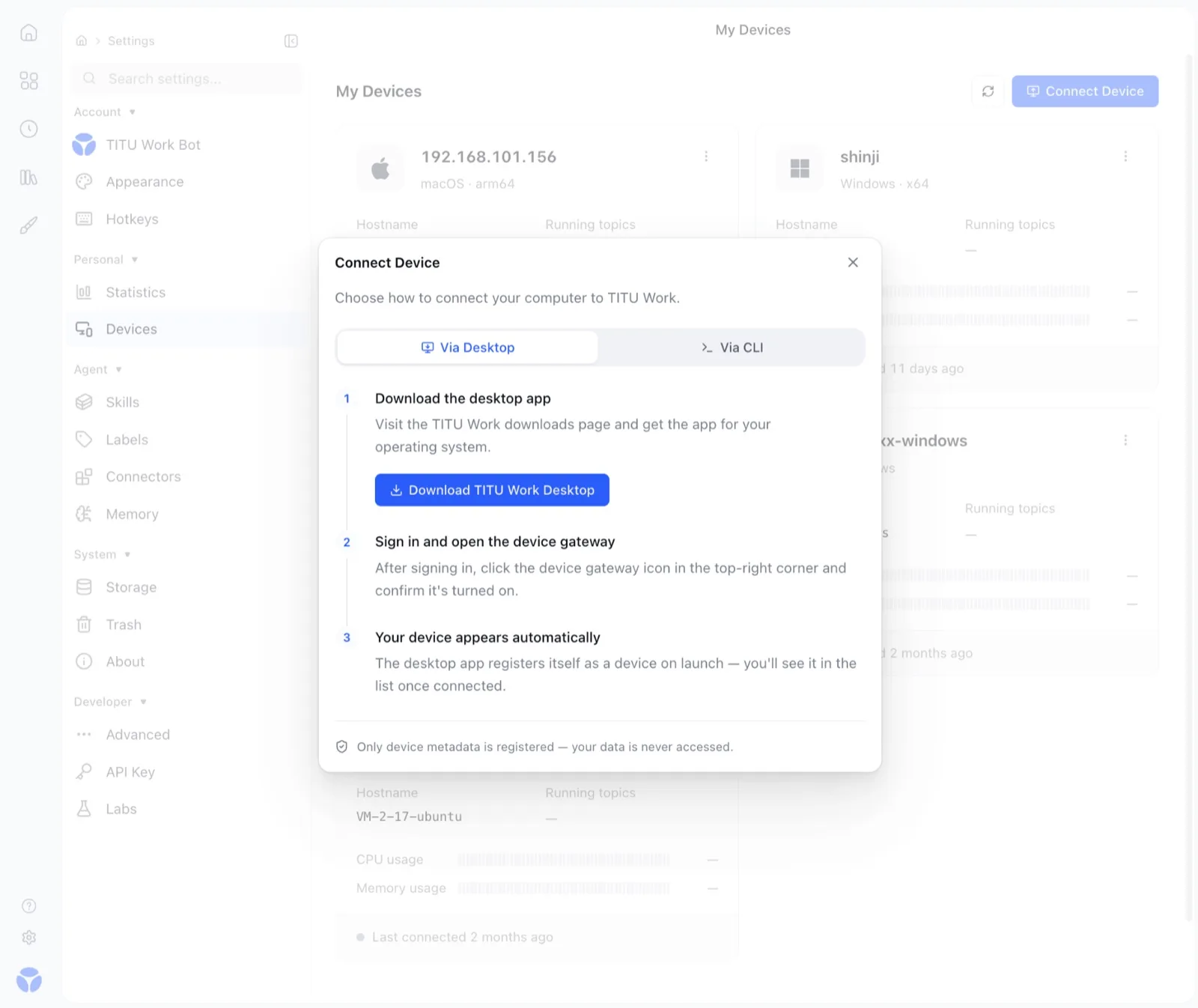
- 下載桌面端。
- 登入並在右上角開啟 device gateway。
- 裝置自動出現在列表裡。
Via CLI
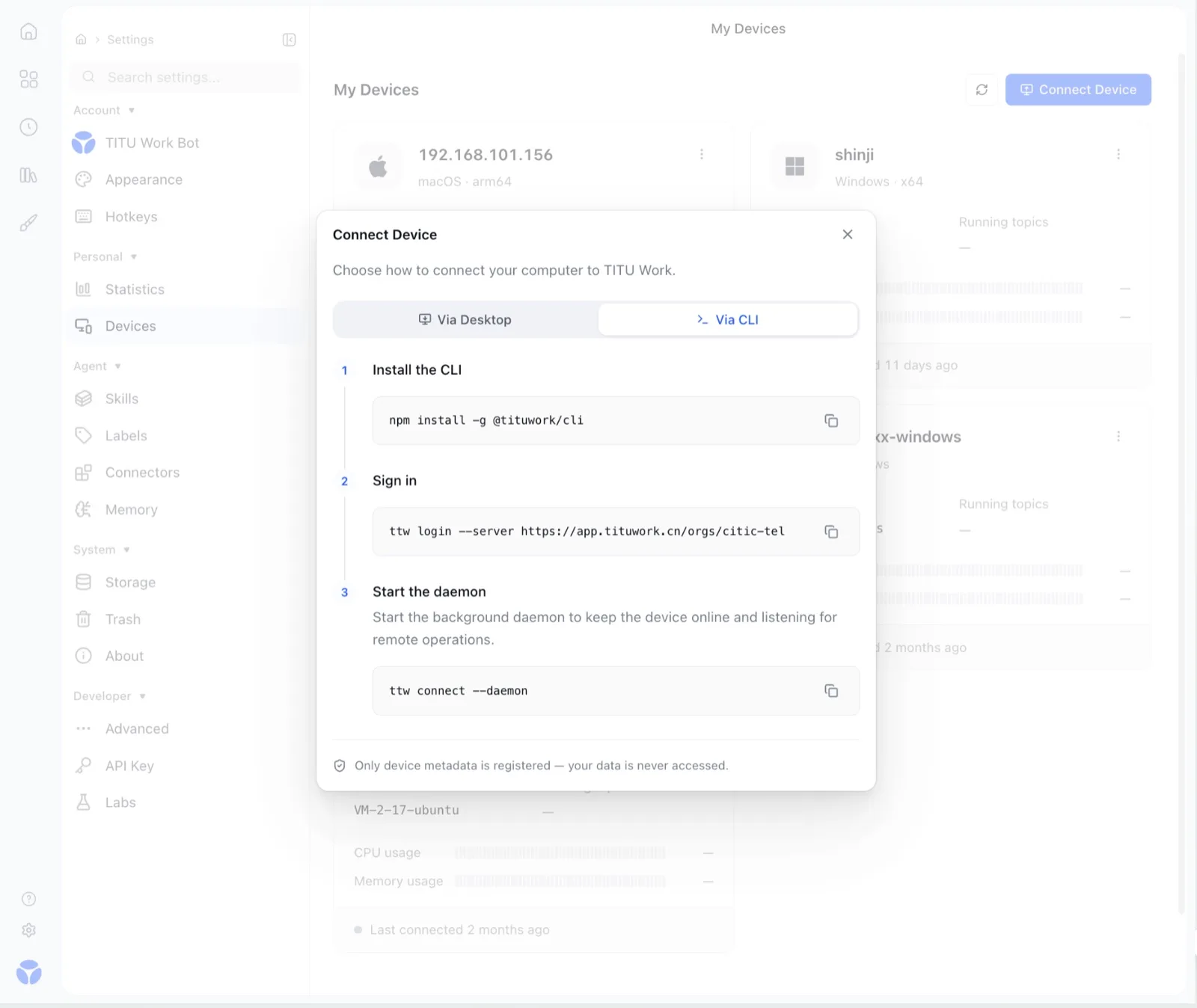
依次執行:
npm install -g @tituwork/cli
ttw login --server https://app.tituwork.cn/orgs/<你的組織標識>
ttw connect --daemon
ttw login 裡的伺服器地址以彈窗中顯示的為準,這裡的 <你的組織標識> 僅為佔位。
檢視裝置是否線上
每張裝置卡片顯示裝置名、系統資訊(如 macOS · arm64、Windows · x64、Linux)、Hostname、Running topics、CPU usage 和 Memory usage。卡片底部的狀態列表示連線狀態:
- 綠點 Online · Connected 3 hours ago:線上。
- 灰點 Last connected 11 days ago:離線,以及上次連線時間。
Hostname 不一定是可讀的名字,也可能是一串 IP 地址。
這篇文件對你有幫助嗎?