

快速開始
用 5 分鐘認識首頁,傳送第一條訊息,並找到助手的處理結果。
最後更新於
本文幫你完成第一次使用:認識首頁、傳送一條訊息、檢視結果。開始前,請確認你已登入並能看到 TITU Work 首頁。如果開啟後看到的是登入頁,請聯絡管理員。
認識首頁
登入後進入首頁(Home)。中央是問候語和輸入框,左側是導航與會話列表。
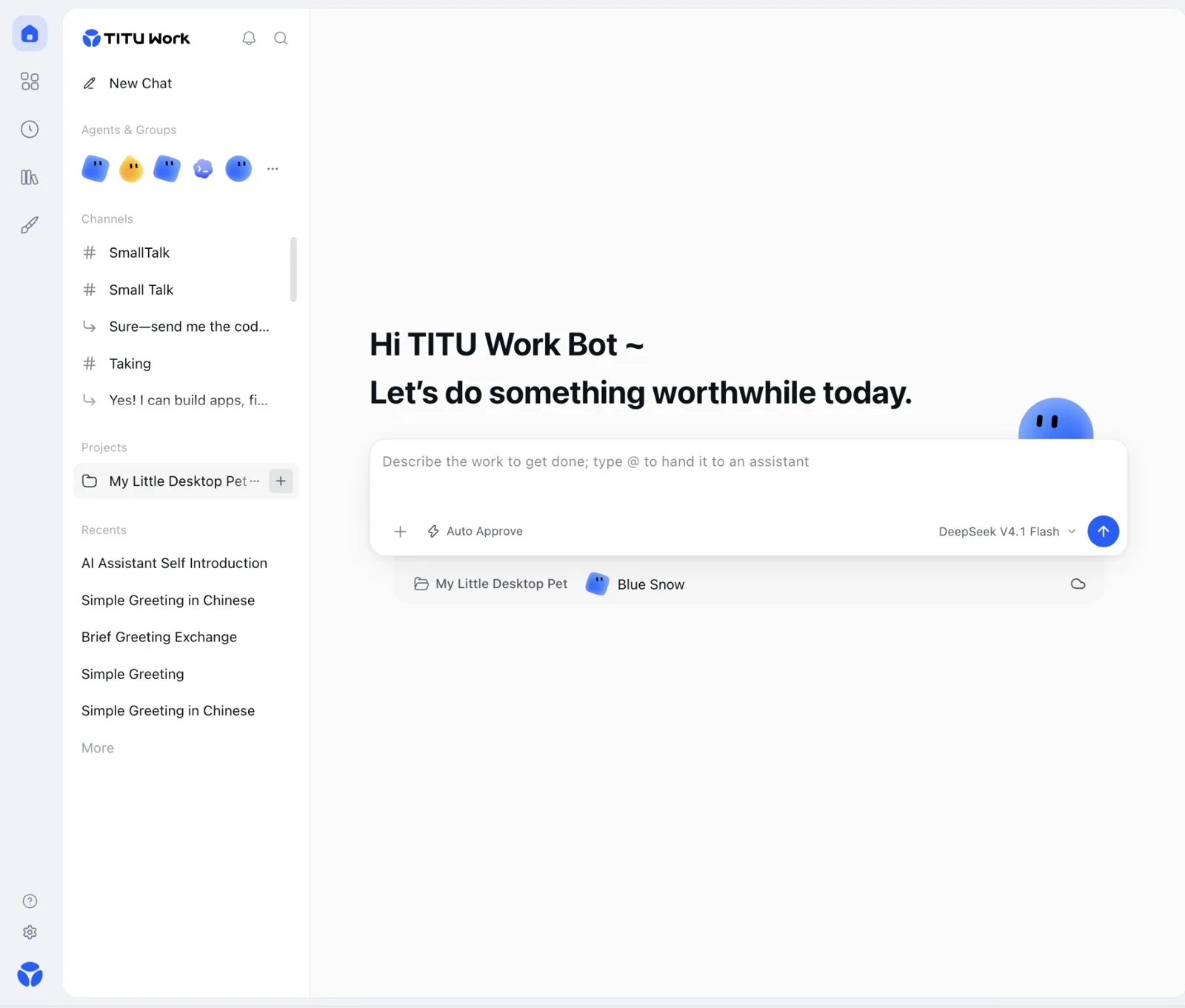
| 位置 | 控制元件 | 作用 |
|---|---|---|
| 左上 | New Chat | 新開一個對話 |
| 中央 | 輸入框 | 寫你要做的事;輸入 @ 可以把任務交給指定的助手 |
| 輸入框下排 | +、Auto Approve、模型名、傳送鍵 | 新增附件和技能、選擇工具審批方式、選擇模型、傳送 |
| 輸入框下方 | 專案與助手標籤 | 選擇專案,以及當前負責這條對話的助手 |
介面各區域的完整說明見話題與對話。
傳送第一條訊息
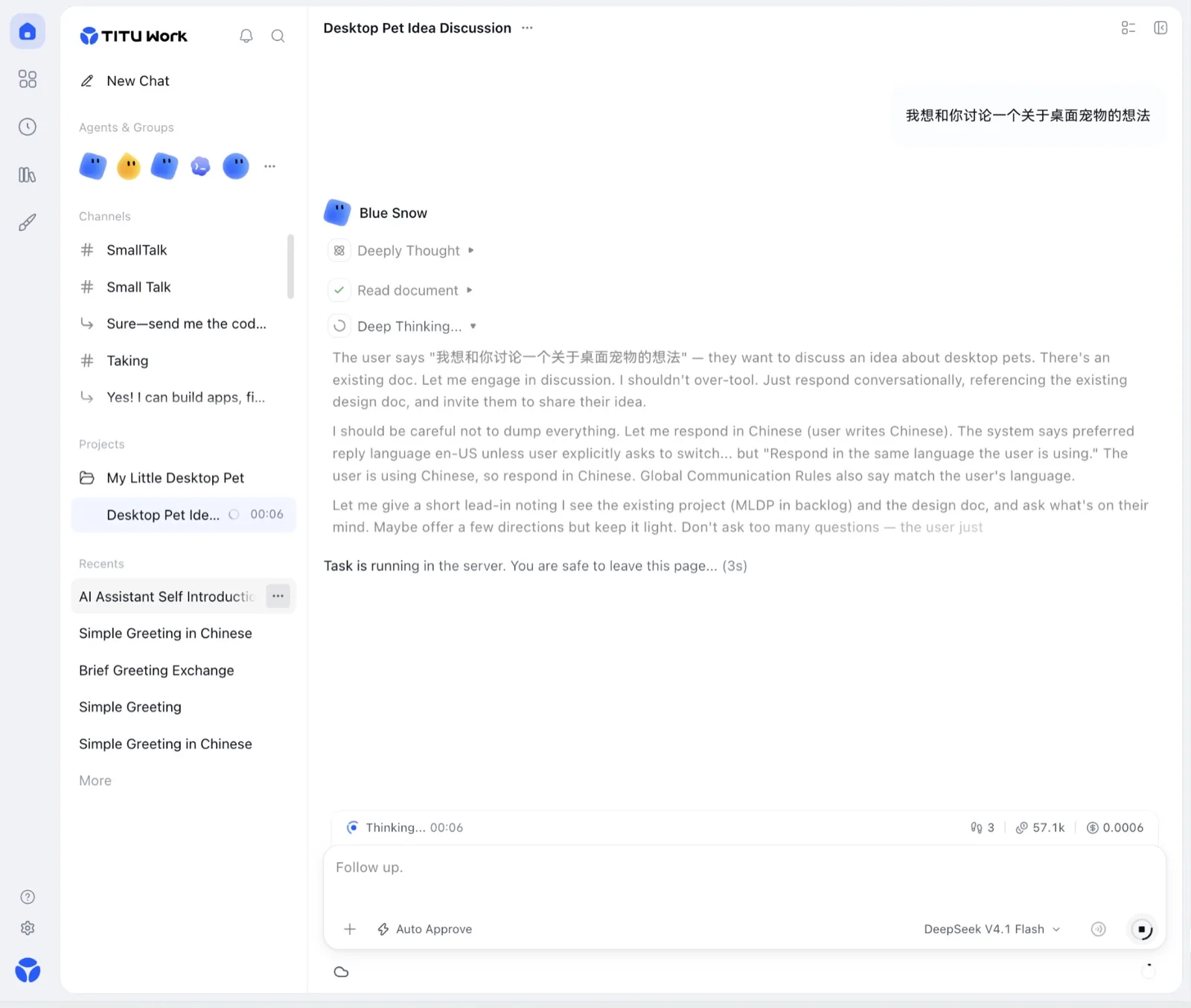
處理期間,對話下方會提示 Task is running in the server. You are safe to leave this page...。任務在伺服器上執行,離開頁面不會中斷,回來後在左側 Recents 點對話標題即可檢視。
檢視結果
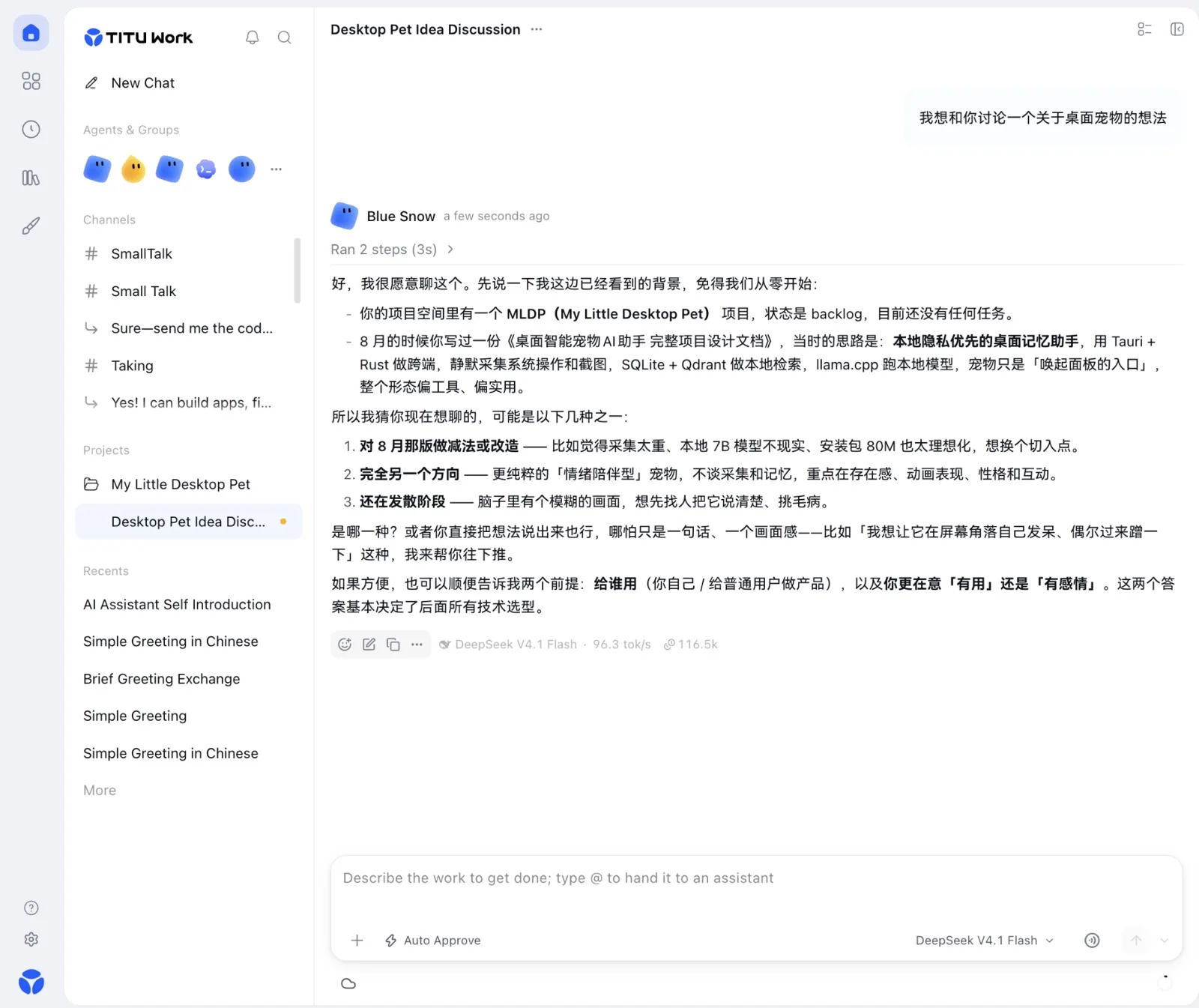
- 點擊回覆上方的 Ran N steps 一行,檢視助手執行了哪些步驟。
- 回覆下方顯示所用模型、輸出速度和 Token 數;點擊數字可檢視用量,詳見用量與 Token。
- 要回到歷史對話,在左側 Recents 裡點標題;列表底部的 More 可展開更多。
第一次使用就該知道的兩件事
工具審批方式預設是 Auto Approve
輸入框裡的 Auto Approve 會讓助手自動執行所有工具呼叫。涉及外部系統的任務,建議改為 Manual,由你逐次確認。見工具審批方式。
產物在哪裡? 助手生成的文件在對話右側的 Documents 面板裡,也可以在資源(Resources)中找到。見資源與資源庫。
接下來
這篇文件對你有幫助嗎?