

工具审批方式
选择助手调用工具时是自动执行、按清单执行,还是每次都由你确认。
最后更新于
助手调用工具(例如启用图像生成、读写文档、访问外部服务)时,可以由你决定是否放行。审批方式在输入框的 Auto Approve 处切换。
三种方式
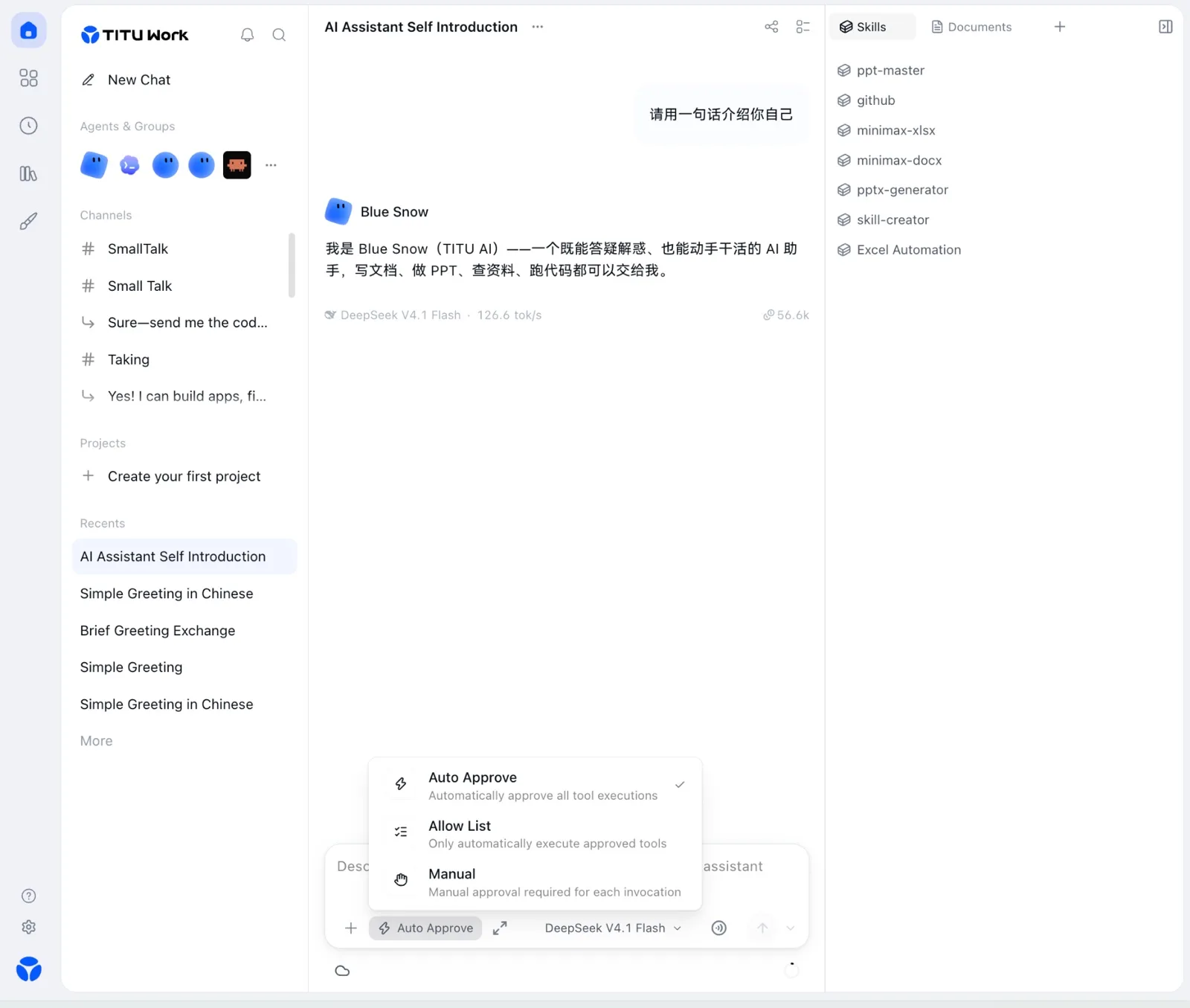
| 选项 | 界面说明 | 含义 |
|---|---|---|
| Auto Approve | Automatically approve all tool executions | 助手调用任何工具都自动放行。这是默认方式 |
| Allow List | Only automatically execute approved tools | 只自动执行已批准的工具,其余需要你确认。哪些工具要确认,由 Settings → Connectors 里每个工具单独设置 |
| Manual | Manual approval required for each invocation | 每次调用工具都要你确认 |
默认是自动放行
Auto Approve 会让助手自动执行所有工具调用。涉及外部系统、可能写入或删除内容的任务,建议改用 Manual 或 Allow List。
使用 Manual:逐次确认
选择 Manual 后,助手每次要执行工具时,输入区位置会弹出审批卡片,由你决定是否放行。
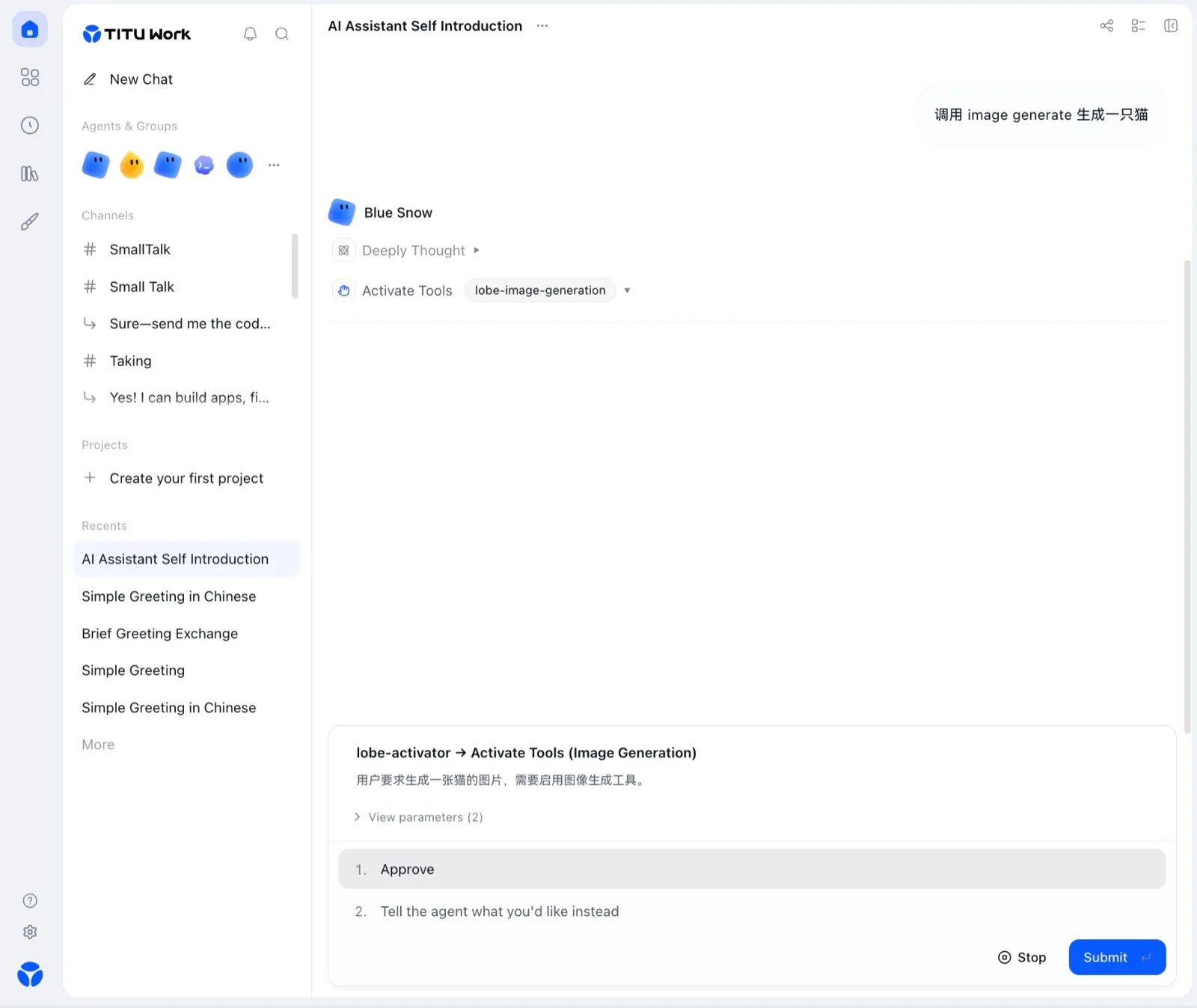
| 元素 | 作用 |
|---|---|
| 标题与说明 | 助手要调用什么工具、为什么 |
| View parameters | 展开查看调用参数 |
| 1. Approve | 同意本次调用 |
| 2. Tell the agent what you'd like instead | 不同意,改为告诉助手你想怎么做 |
| Stop | 停止本次任务 |
| Submit | 提交你的选择 |
切换为 Manual
点击输入框里的 Auto Approve,选择 Manual。
发送一条会用到工具的消息
助手需要调用工具时,会暂停并弹出审批卡片。
查看参数并提交
点击 View parameters 看清参数,选择 1. Approve 或 2. Tell the agent what you'd like instead,再点击 Submit。不想继续时点 Stop。
使用 Allow List:按工具设置
设置每个工具
进入 Settings → Connectors,点开要设置的连接器。在工具清单里,为每个工具右侧的三个图标选择档位,决定这个工具被调用时是否需要你确认。三个图标依次是对勾、手形、禁止,界面上只有图标、没有文字。
切换为 Allow List
回到对话,点击输入框里的 Auto Approve,选择 Allow List。之后助手调用工具时,按上一步的设置执行。
助手停在审批卡片上不动了?
这通常是因为审批方式为 Manual 或 Allow List,助手在等你确认。展开 View parameters 查看,选择放行或改为告诉助手你想怎么做;如果希望自动放行,把审批方式改回 Auto Approve。
这篇文档对你有帮助吗?