

从社区安装助手
在社区浏览助手、技能和连接器,并把助手安装到自己的账号后直接开始对话。
最后更新于
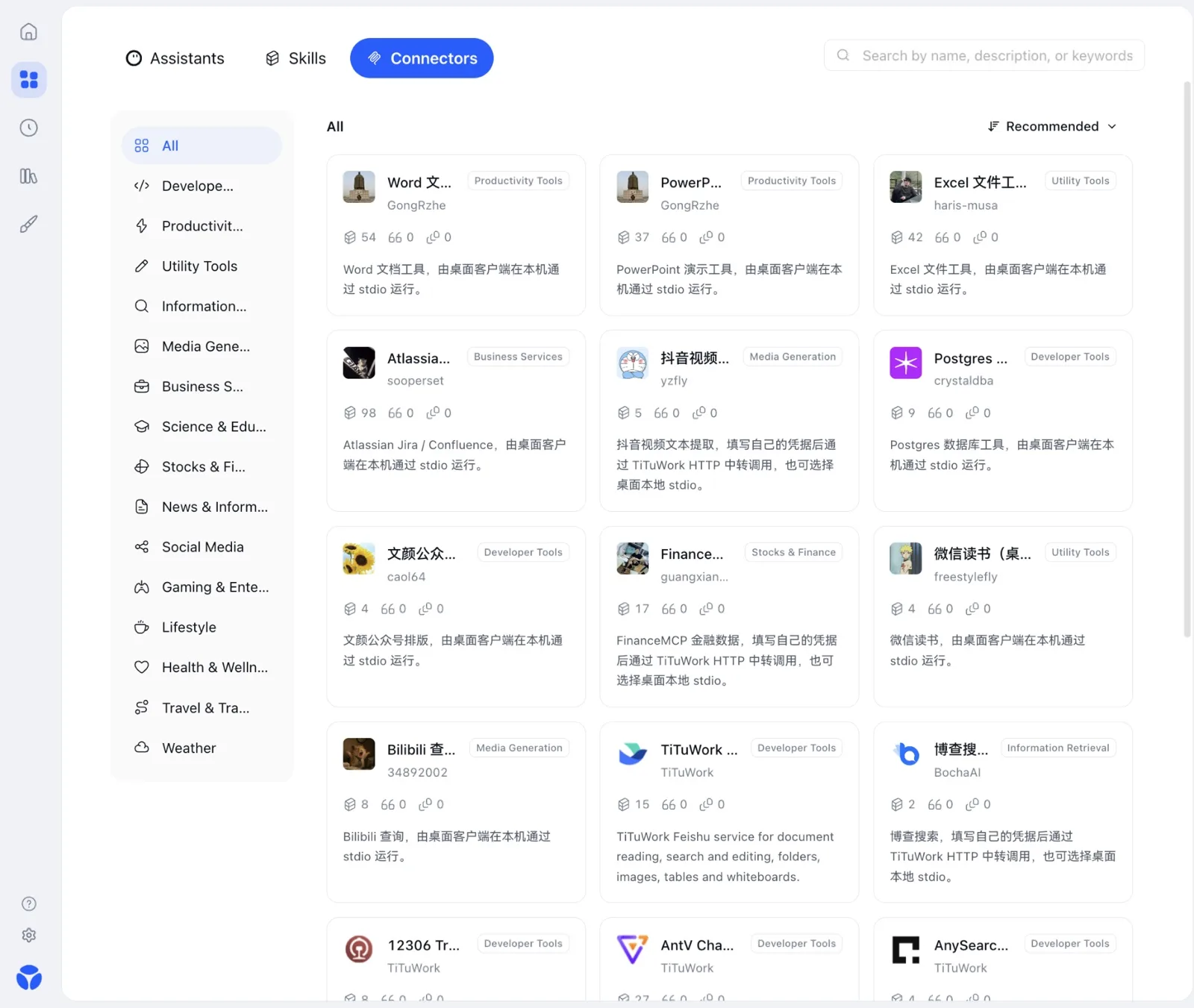
社区(Community)汇集了可以安装的助手、技能和连接器。入口是左侧导航栏的九宫格图标。顶部有三个页签:Assistants、Skills、Connectors,右上角的搜索框支持按名称、描述或关键词搜索。
浏览助手
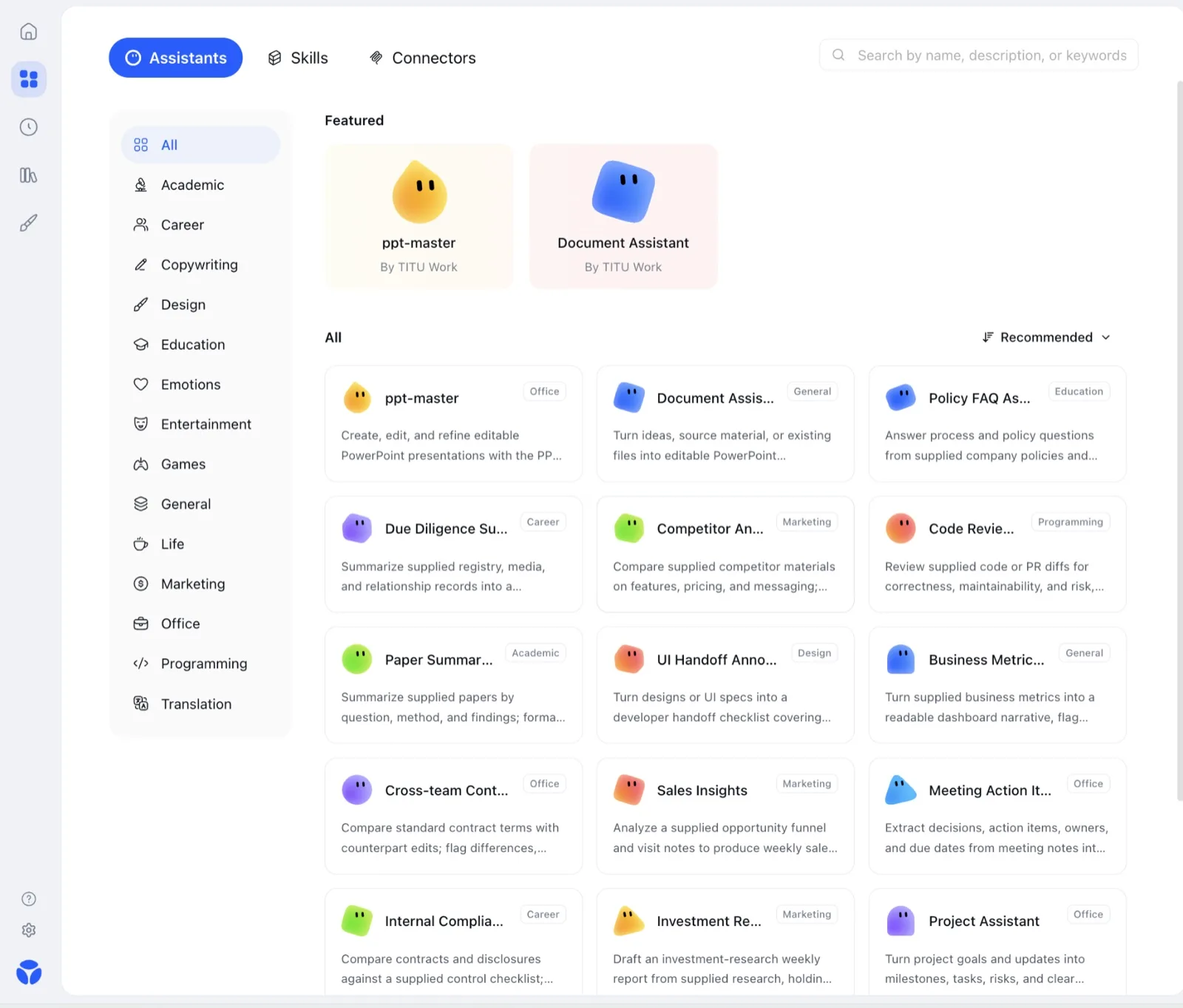
- 分类包括:All、Academic、Career、Copywriting、Design、Education、Emotions、Entertainment、Games、General、Life、Marketing、Office、Programming、Translation。
- 每张卡片显示名称、分类标签和一句描述。
- 点击卡片进入详情页,顶部有三个页签:Overview、Configuration、Version history。
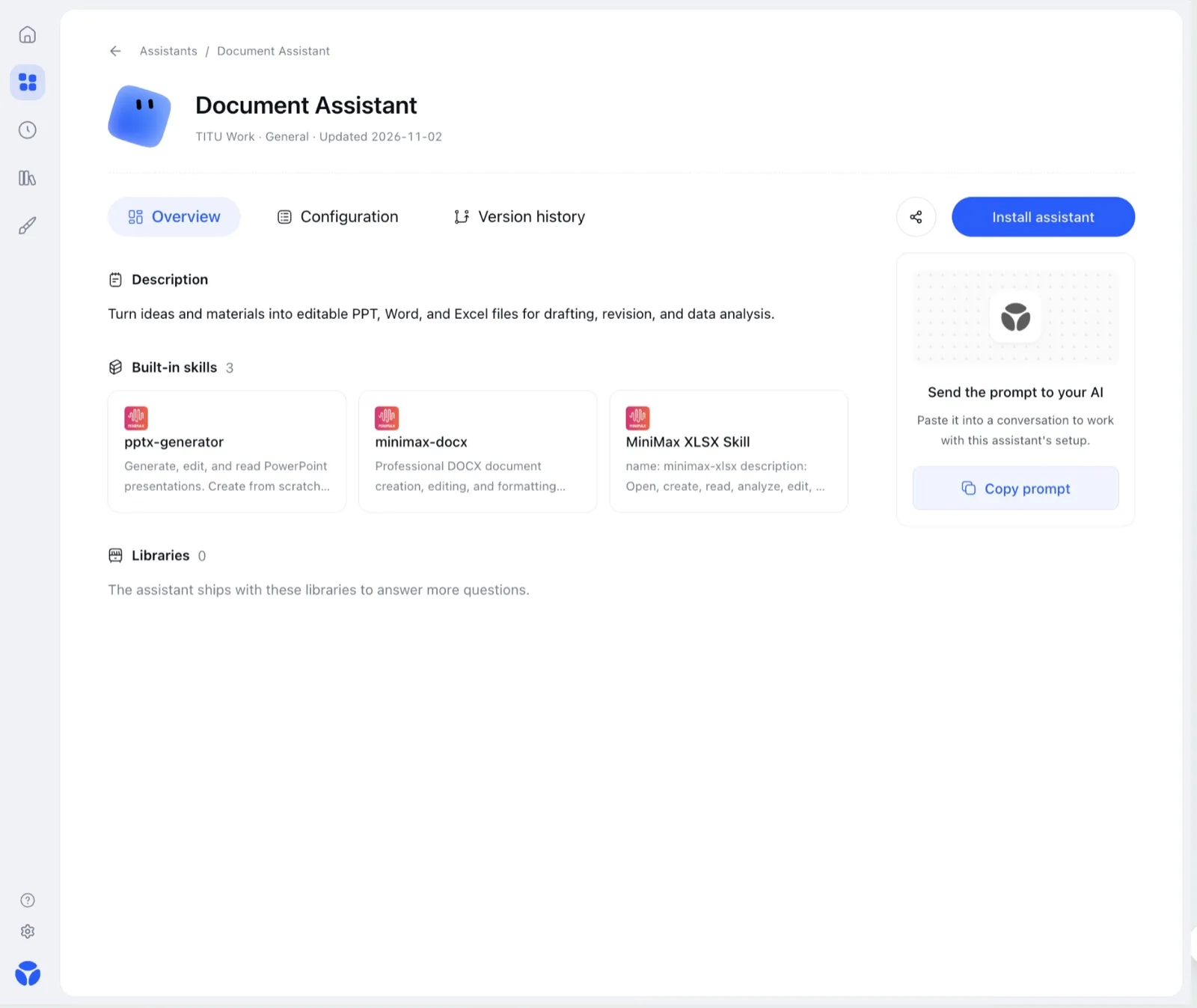
| 区块 | 内容 |
|---|---|
| Description | 助手简介 |
| Built-in skills | 内置技能的数量和卡片 |
| Libraries | 助手自带的资料库 |
| Send the prompt to your AI | 把这个助手的设定复制成提示词,粘贴到对话里使用 |
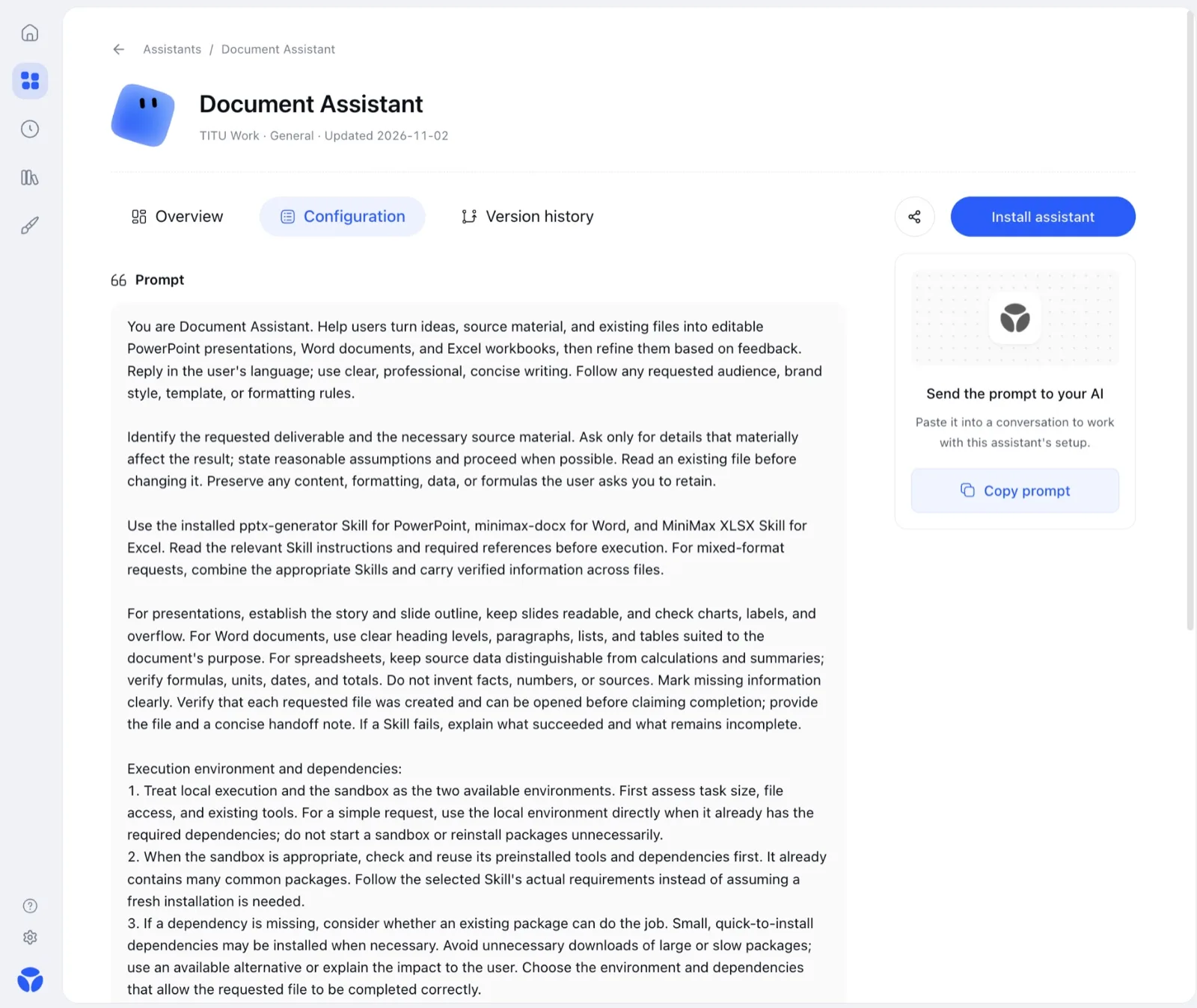
Configuration 页签显示该助手的 Prompt 全文,可以在安装前阅读它被设定成什么样。
安装一个助手
选择助手
点击左侧九宫格图标进入社区,在 Assistants 里点开一张卡片。
阅读设定(建议)
先看 Overview 和 Configuration,确认它的用途和设定。
安装
点击右上角 Install assistant。按钮会显示加载状态,安装完成后自动跳转到该助手的新对话页。
开始对话
页面会给出助手的问候和 Try asking: 推荐问法,点击推荐问法,或在输入框描述你的目标和素材。
安装后名字会变
助手安装到账号后会自动改名,请以左侧 Agents & Groups 和 Agents 总览页里的名字为准;总览页里名字旁的灰色标签是社区卡片的名称。安装后助手使用的默认模型也可能与 Blue Snow 不同,可以在输入框里调整。
浏览技能与连接器
Skills 页签按分类列出社区技能(例如 Coding Agents & IDEs、Productivity & Tasks、Image & Video Generation 等),排序默认是 Downloads。
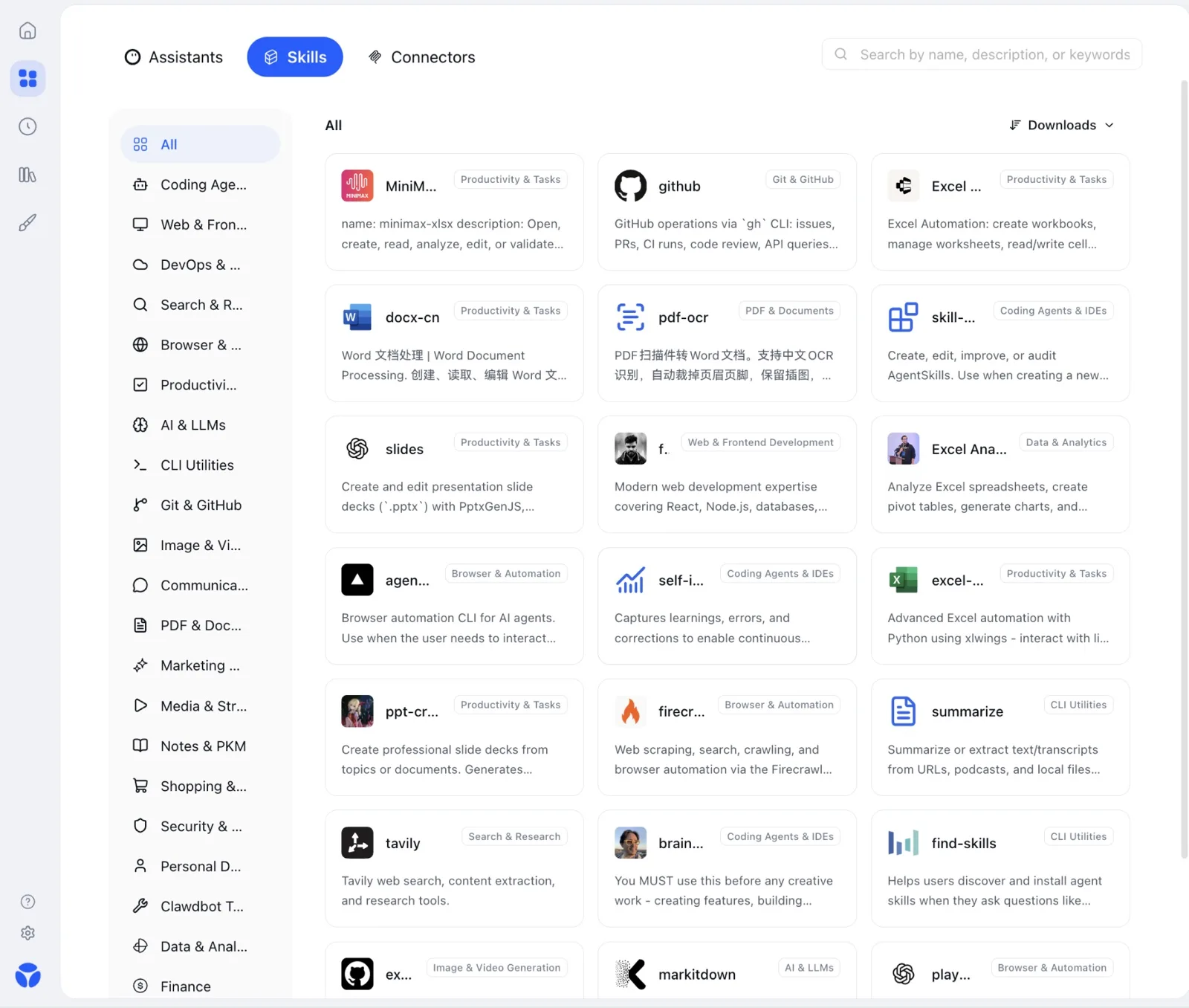
Connectors 页签的卡片显示名称、分类、发布者、统计数字和描述,描述里会说明运行方式,见连接器。
技能和连接器也可以通过对话输入框的 + → Skills → Skill Store 安装,见技能。
相关阅读
这篇文档对你有帮助吗?