

從社群安裝助手
在社群瀏覽助手、技能和連接器,並把助手安裝到自己的帳號後直接開始對話。
最後更新於
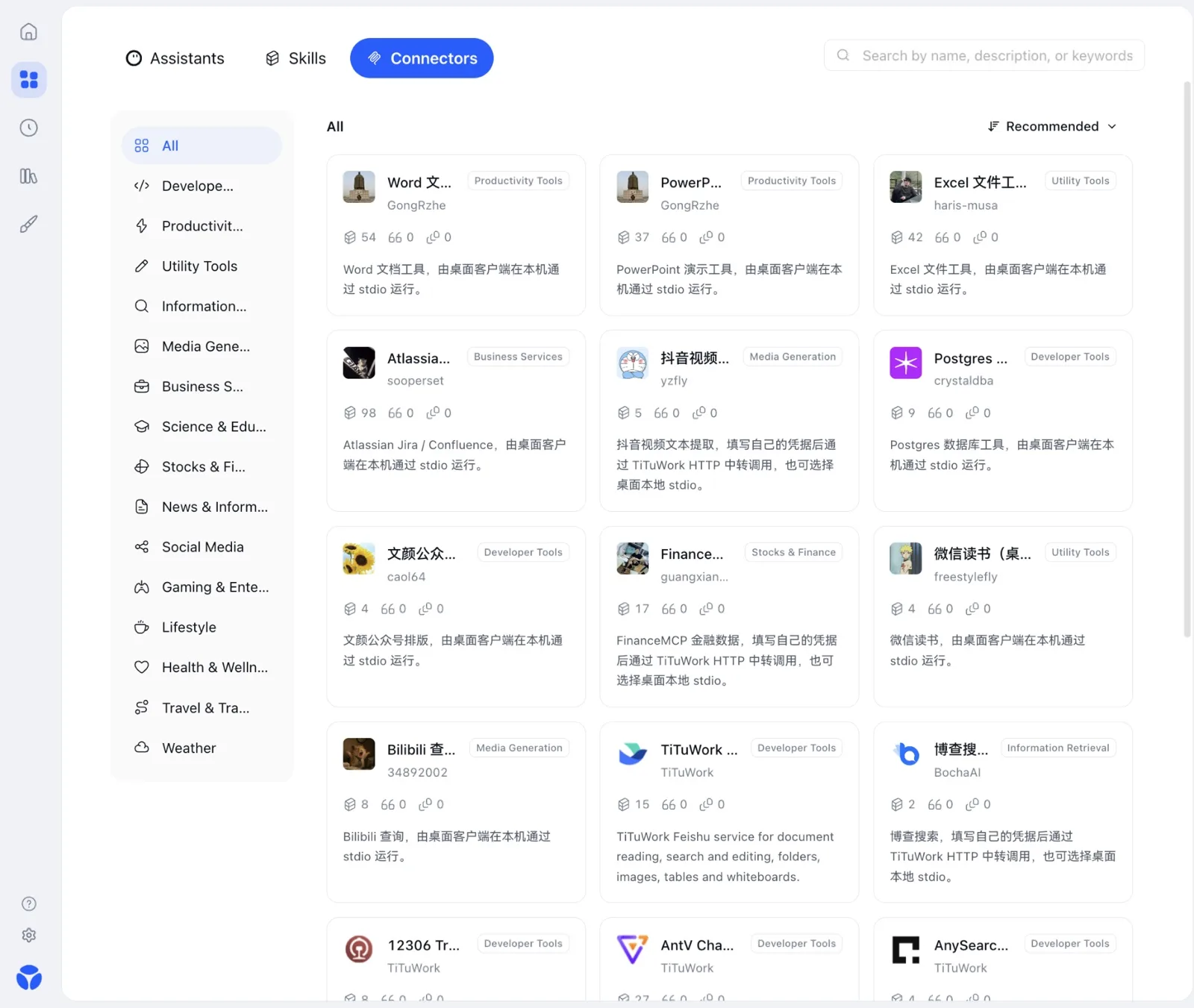
社群(Community)彙集了可以安裝的助手、技能和連接器。入口是左側導航欄的九宮格圖示。頂部有三個頁籤:Assistants、Skills、Connectors,右上角的搜尋框支援按名稱、描述或關鍵詞搜尋。
瀏覽助手
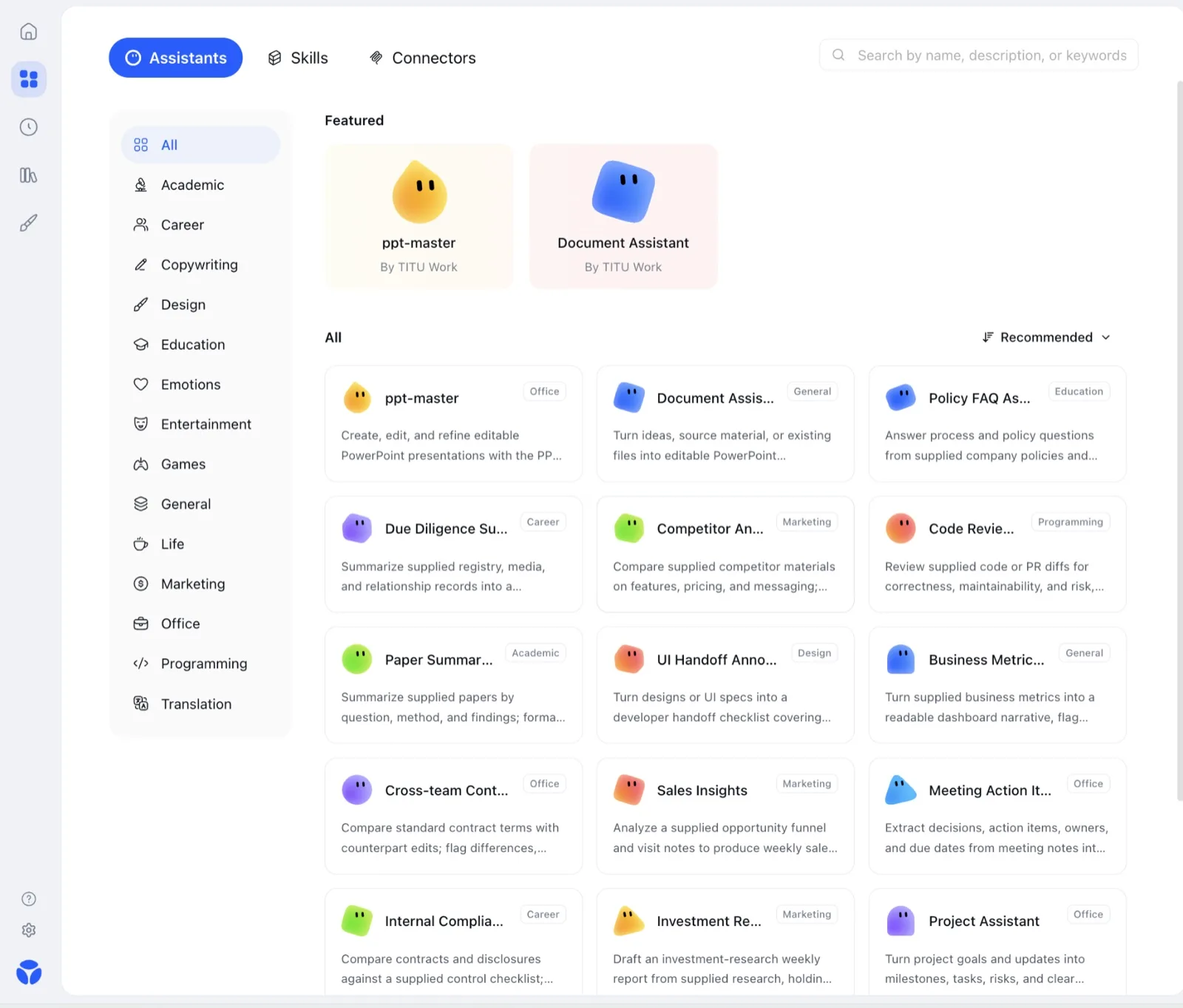
- 分類包括:All、Academic、Career、Copywriting、Design、Education、Emotions、Entertainment、Games、General、Life、Marketing、Office、Programming、Translation。
- 每張卡片顯示名稱、分類標籤和一句描述。
- 點擊卡片進入詳情頁,頂部有三個頁籤:Overview、Configuration、Version history。
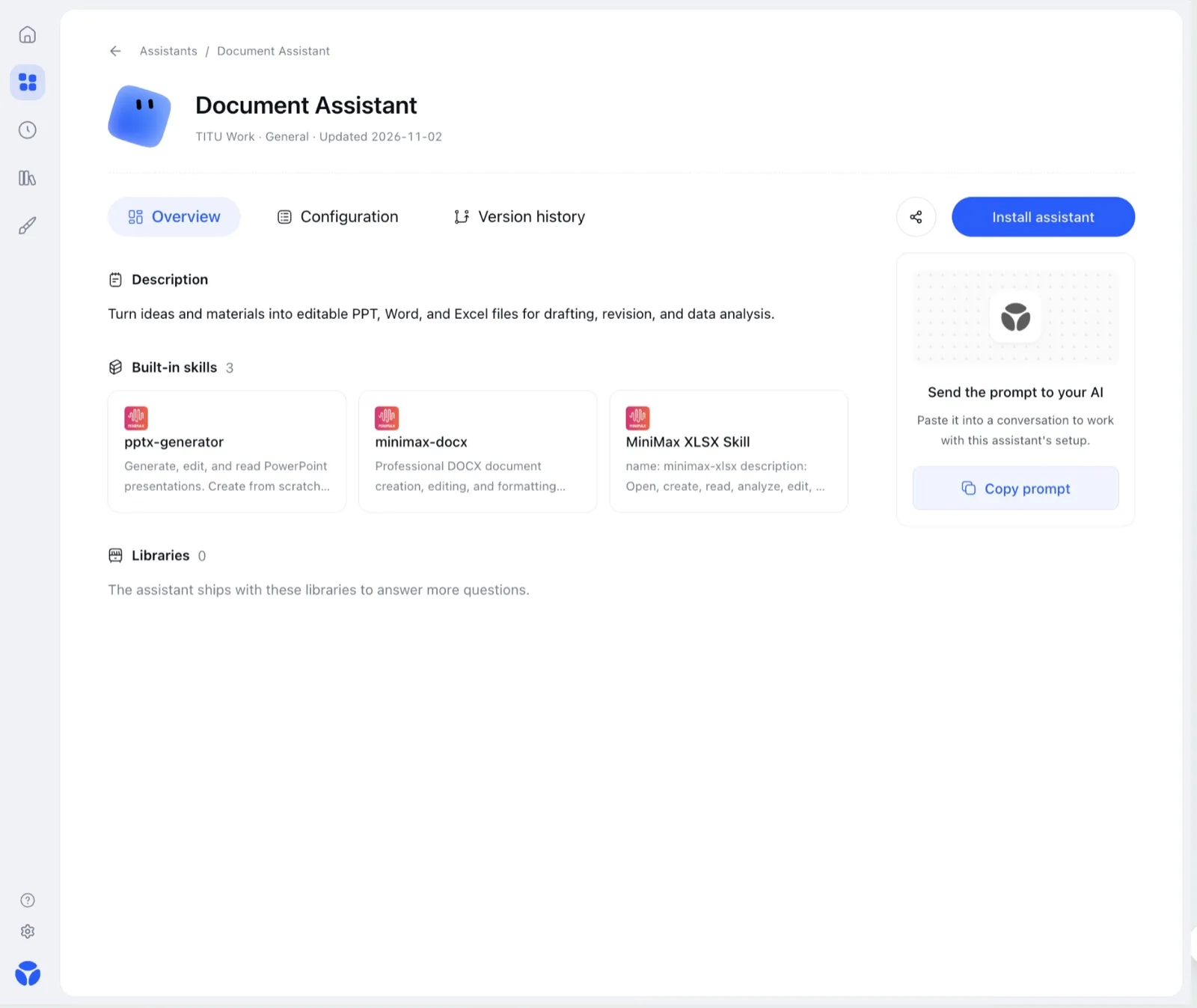
| 區塊 | 內容 |
|---|---|
| Description | 助手簡介 |
| Built-in skills | 內建技能的數量和卡片 |
| Libraries | 助手自帶的資源庫 |
| Send the prompt to your AI | 把這個助手的設定複製成提示詞,貼上到對話裡使用 |
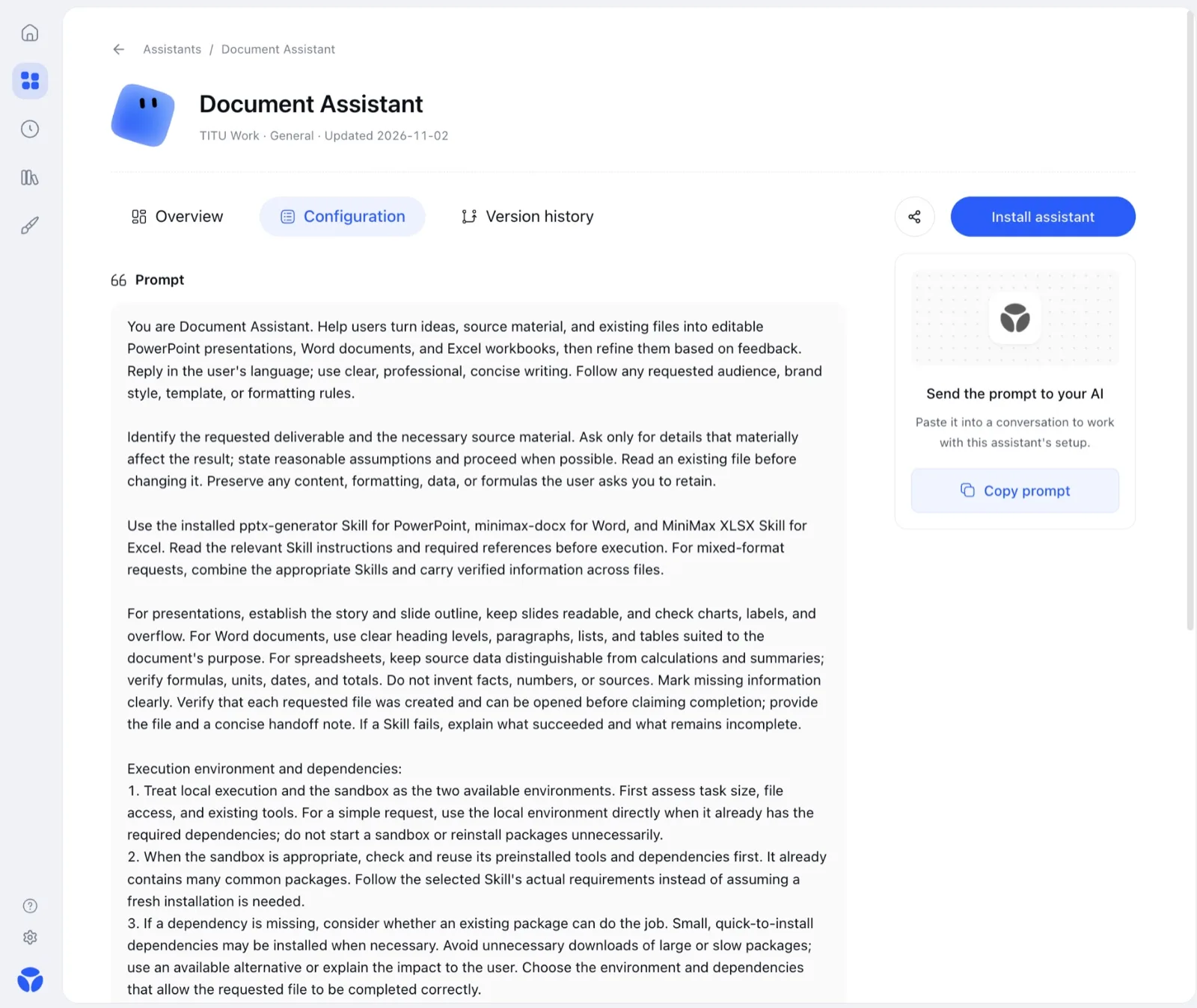
Configuration 頁籤顯示該助手的 Prompt 全文,可以在安裝前閱讀它被設定成什麼樣。
安裝一個助手
選擇助手
點擊左側九宮格圖示進入社群,在 Assistants 裡點開一張卡片。
閱讀設定(建議)
先看 Overview 和 Configuration,確認它的用途和設定。
安裝
點擊右上角 Install assistant。按鈕會顯示載入狀態,安裝完成後自動跳轉到該助手的新對話頁。
開始對話
頁面會給出助手的問候和 Try asking: 推薦問法,點擊推薦問法,或在輸入框描述你的目標和素材。
安裝後名字會變
助手安裝到帳號後會自動改名,請以左側 Agents & Groups 和 Agents 總覽頁裡的名字為準;總覽頁里名字旁的灰色標籤是社群卡片的名稱。安裝後助手使用的預設模型也可能與 Blue Snow 不同,可以在輸入框裡調整。
瀏覽技能與連接器
Skills 頁籤按分類列出社群技能(例如 Coding Agents & IDEs、Productivity & Tasks、Image & Video Generation 等),排序預設是 Downloads。
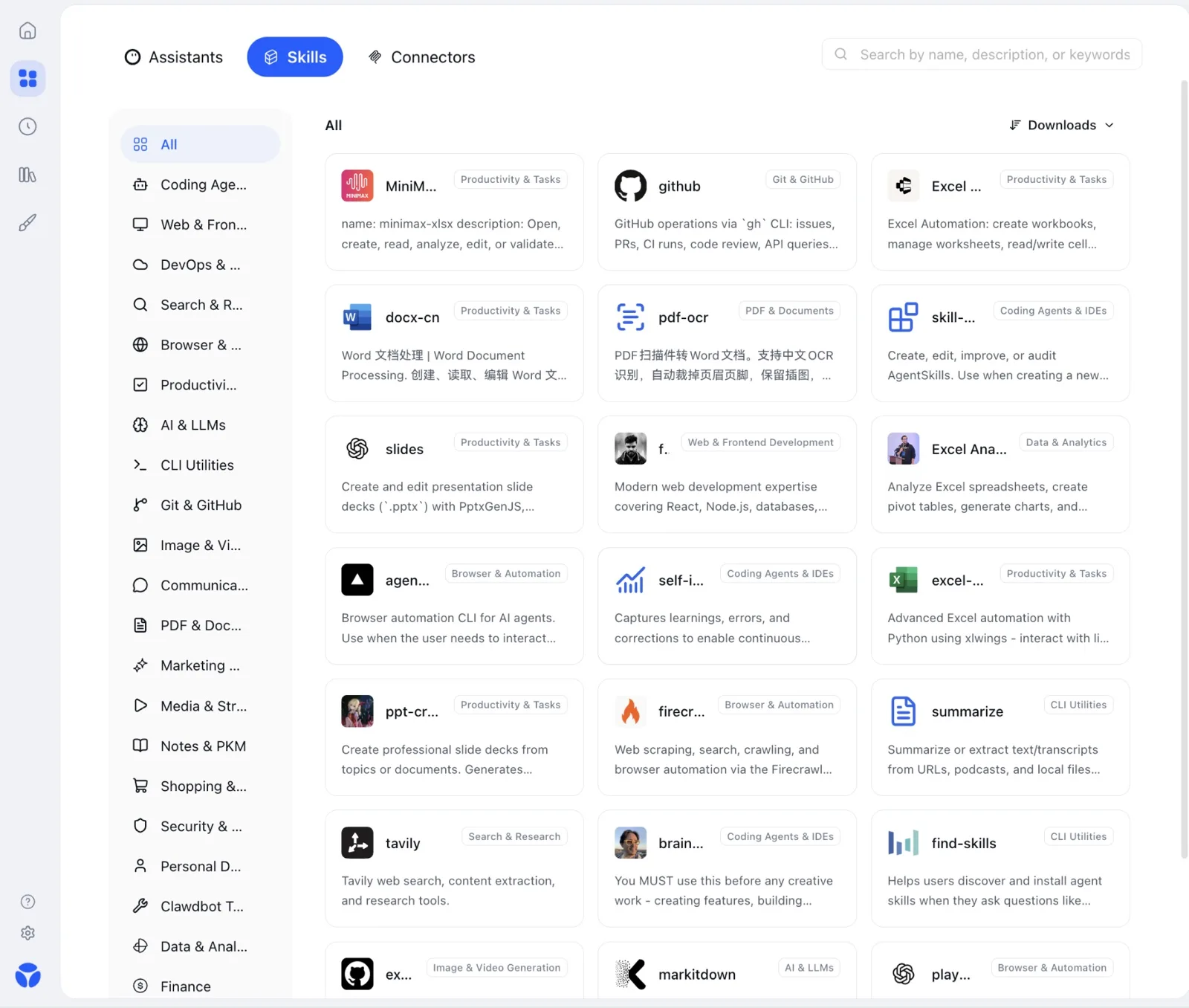
Connectors 頁籤的卡片顯示名稱、分類、釋出者、統計數字和描述,描述裡會說明執行方式,見連接器。
技能和連接器也可以透過對話輸入框的 + → Skills → Skill Store 安裝,見技能。
相關閱讀
這篇文件對你有幫助嗎?