

工具審批方式
選擇助手呼叫工具時是自動執行、按清單執行,還是每次都由你確認。
最後更新於
助手呼叫工具(例如啟用圖像生成、讀寫文件、訪問外部服務)時,可以由你決定是否放行。審批方式在輸入框的 Auto Approve 處切換。
三種方式
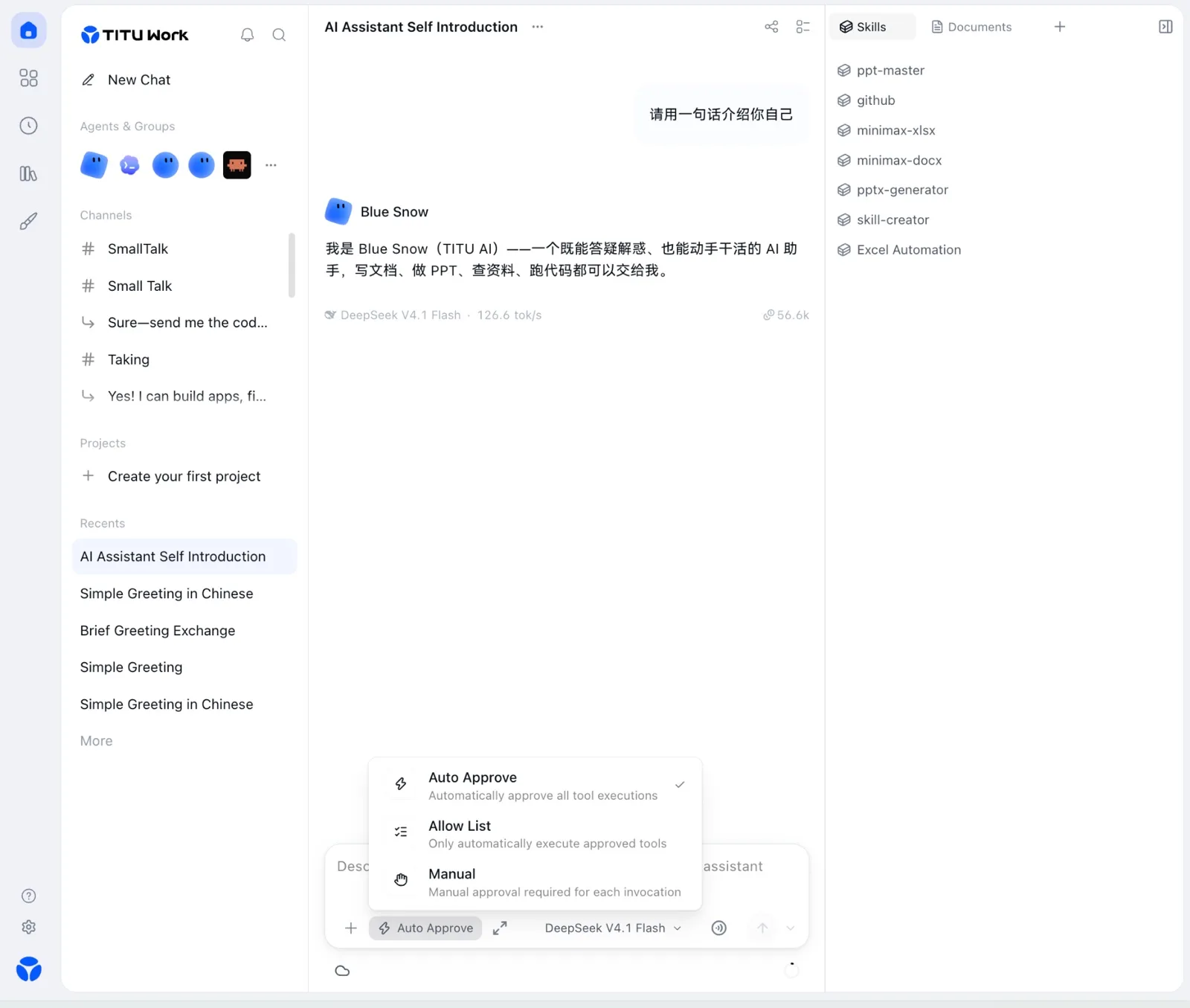
| 選項 | 介面說明 | 含義 |
|---|---|---|
| Auto Approve | Automatically approve all tool executions | 助手呼叫任何工具都自動放行。這是預設方式 |
| Allow List | Only automatically execute approved tools | 只自動執行已批准的工具,其餘需要你確認。哪些工具要確認,由 Settings → Connectors 裡每個工具單獨設定 |
| Manual | Manual approval required for each invocation | 每次呼叫工具都要你確認 |
預設是自動放行
Auto Approve 會讓助手自動執行所有工具呼叫。涉及外部系統、可能寫入或刪除內容的任務,建議改用 Manual 或 Allow List。
使用 Manual:逐次確認
選擇 Manual 後,助手每次要執行工具時,輸入區位置會彈出審批卡片,由你決定是否放行。
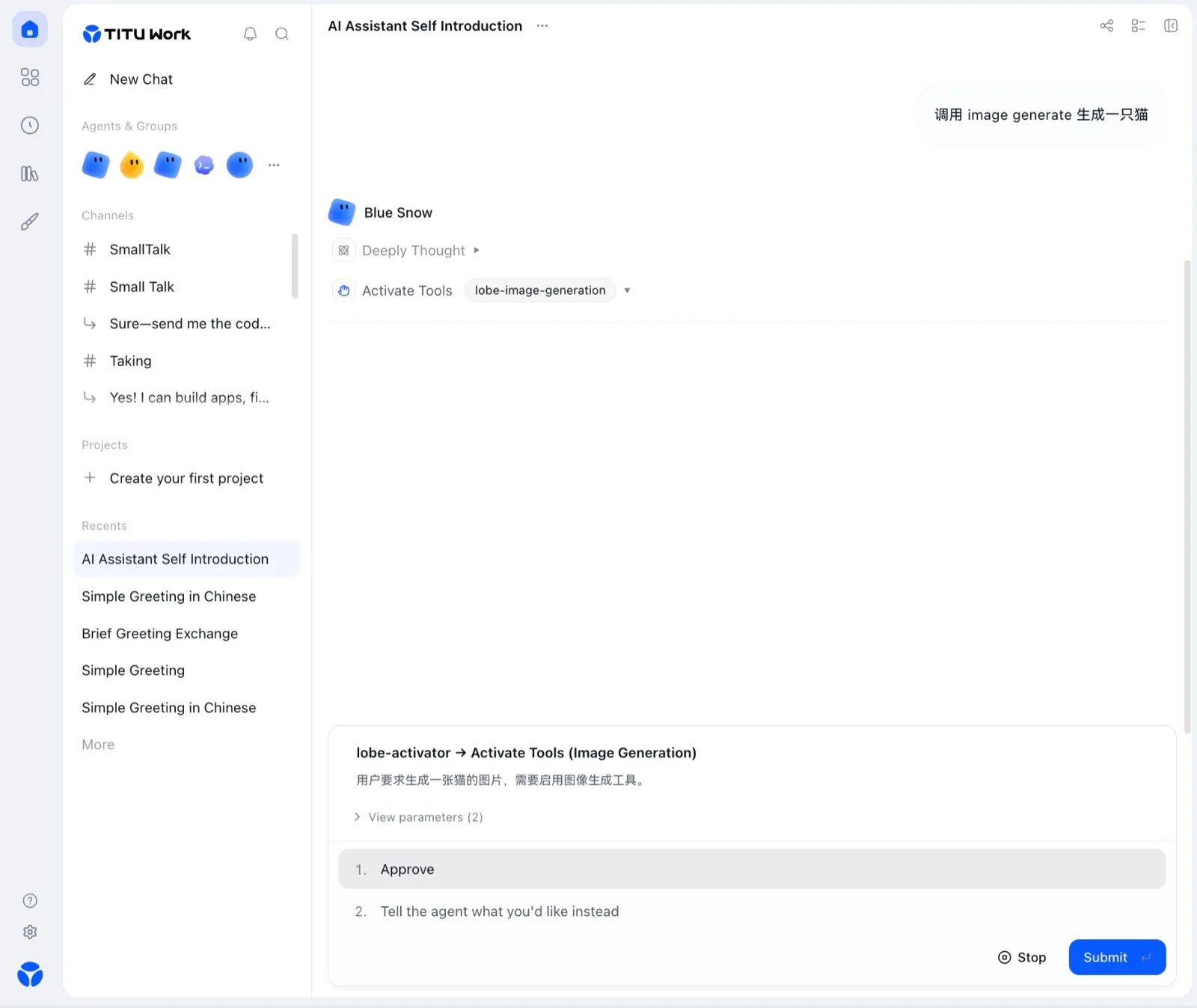
| 元素 | 作用 |
|---|---|
| 標題與說明 | 助手要呼叫什麼工具、為什麼 |
| View parameters | 展開檢視呼叫參數 |
| 1. Approve | 同意本次呼叫 |
| 2. Tell the agent what you'd like instead | 不同意,改為告訴助手你想怎麼做 |
| Stop | 停止本次任務 |
| Submit | 提交你的選擇 |
切換為 Manual
點擊輸入框裡的 Auto Approve,選擇 Manual。
傳送一條會用到工具的訊息
助手需要呼叫工具時,會暫停並彈出審批卡片。
檢視參數並提交
點擊 View parameters 看清參數,選擇 1. Approve 或 2. Tell the agent what you'd like instead,再點擊 Submit。不想繼續時點 Stop。
使用 Allow List:按工具設定
設定每個工具
進入 Settings → Connectors,點開要設定的連接器。在工具清單裡,為每個工具右側的三個圖示選擇檔位,決定這個工具被呼叫時是否需要你確認。三個圖示依次是對勾、手形、禁止,介面上只有圖示、沒有文字。
切換為 Allow List
回到對話,點擊輸入框裡的 Auto Approve,選擇 Allow List。之後助手呼叫工具時,按上一步的設定執行。
助手停在審批卡片上不動了?
這通常是因為審批方式為 Manual 或 Allow List,助手在等你確認。展開 View parameters 檢視,選擇放行或改為告訴助手你想怎麼做;如果希望自動放行,把審批方式改回 Auto Approve。
這篇文件對你有幫助嗎?